PROEN: mudanças entre as edições
imported>Leonardo.gomes |
imported>Leonardo.gomes |
||
| Linha 655: | Linha 655: | ||
O último item a ser cadastrado é a Estrutura Curricular. Clique em "Cadastrar" abaixo do título "Estrutura Curricular". | O último item a ser cadastrado é a Estrutura Curricular. Clique em "Cadastrar" abaixo do título "Estrutura Curricular". | ||
[[Arquivo: | [[Arquivo:Sig12.jpg]] | ||
Você visualizará a tela inicial apresentada na Figura a seguir. | Você visualizará a tela inicial apresentada na Figura a seguir. | ||
[[Arquivo: | [[Arquivo:Sig13.jpg]] | ||
Recomendamos muita atenção ao cadastrar o código da estrutura curricular, pois este código não poderá ser alterado. | Recomendamos muita atenção ao cadastrar o código da estrutura curricular, pois este código não poderá ser alterado. | ||
| Linha 669: | Linha 669: | ||
Caso seja necessário cadastrar mais de uma estrutura curricular correspondente do mesmo curso, deverá ser acrescentado o código ( .1 ) após o código do curso , exemplo: 0199.1 | Caso seja necessário cadastrar mais de uma estrutura curricular correspondente do mesmo curso, deverá ser acrescentado o código ( .1 ) após o código do curso , exemplo: 0199.1 | ||
[[Arquivo: | [[Arquivo:Sig14.jpg]] | ||
Após a definição do código, você deve escolher entre as opções previamente cadastradas o nome do curso e o nome da matriz curricular. Em seguida, os seguintes dados devem ser preenchidos: | Após a definição do código, você deve escolher entre as opções previamente cadastradas o nome do curso e o nome da matriz curricular. Em seguida, os seguintes dados devem ser preenchidos: | ||
Edição das 15h17min de 29 de agosto de 2017
Orientações gerais sobre uso do SIGAA
Criação de turmas no SIGAA
Neste tutorial, você conhecerá o processo mais comum de oferta de turma. Apresentamos os passos detalhados, seguidos de imagens e explicações complementares que podem facilitar o uso do sistema. Existem outras opções que serão descritas em outro tutorial. Os passos para criar turmas e matricular alunos estão descritos de forma resumida a seguir. . 1 - Clicar na aba “Matrículas e Programas” e depois em “Criar Turma”.
2 - Procurar as unidades curriculares disponíveis e clicar em buscar.
3 - Clicar na seta após escolher a unidade curricular da turma a ser criada.
4 - Preencher os campos e clicar em “Próximo Passo”.
5 - Selecionar os horários da unidade curricular e clicar em “Próximo Passo”.
6 - Selecionar docente, carga horária do docente na unidade curricular e clicar em “Adicionar”.
7 - Conferir os dados e clicar em “Próximo Passo”.
8 - Selecionar os critérios de reserva de vagas, caso existam, e clicar em “Adicionar Reserva”.
9 - Conferir os dados e clicar em “Próximo Passo”.
10 - Conferir todos os dados e clicar em “Cadastrar”, ou retornar para fazer os ajustes necessários.
11 - Confirmação.
Criar Turma
Para criar uma turma, você deve clicar na aba “Matrículas e Programas” e depois em “Criar Turma”, como apresentado na Figura a seguir.

Em seguida, procure os componentes curriculares disponíveis e clique em buscar, como apresentado abaixo.

A busca pode ser pelo código, nome, tipo de componente, unidade responsável, tipo de curso ou tipo de oferta.
No exemplo da Figura acima, usou-se o código do curso (606), o símbolo percentual (%) e a fase desejada (6).
O símbolo “%” incluído no meio do código serve para retornar todos os resultados possíveis entre o código 606 e o último dígito 6, que representa a fase que será cadastrada.
Após clicar em buscar, o sistema listou todas as unidades curriculares disponíveis com os critérios estabelecidos.
Busca: 606%6
Exemplos de resultados: BIQ60606, FIL6066, INS006066
Escolha o componente curricular
Após escolher o Componente Curricular cuja turma será criada, clique na seta, como mostra a Figura.

Dados Gerais da Turma
Preencha os campos com as informações sobre a turma e clique em "próximo passo".
A - Tipo de turma: Escolha REGULAR ou ENSINO INDIVIDUAL, conforme o caso.
B - Ano-período: Digite o ano e semestre em que a unidade será ministrada.
C - Capacidade de Alunos: número máximo de alunos que podem ser matriculados na turma.
D - Local: número da sala de aula ou laboratório.
E - Início e Fim: O sistema preenche automaticamente, conforme calendário acadêmico. No entanto, pode ser alterado manualmente.

Horários da Turma
Selecione os horários de oferta do componente curricular e clique em "Próximo Passo".

O sistema faz a crítica se os horários correspondem ao número de créditos correto da unidade curricular. Cada crédito equivale a uma hora-aula semanal.
A expressão do horário da turma é 7M12, onde:
7 = Sétimo dia da semana (domingo = 1, segunda = 2, terça = 3, quarta = 4, quinta = 5, sexta = 6 e sábado = 7)
M = Matutino (M = Matutino, T = Tarde e N = Noite).
12= Primeiro e segundo períodos (1 = primeiro, 2 = segundo, 3 = terceiro e 4 = quarto)
Outro exemplo: A expressão de horário 24M3 3M12 significa segunda e quarta-feira, matutino, terceiro período e terça-feira, matutino, primeiro e segundo períodos.
24M3
24 = segunda e quarta-feira
M = Matutino
3 = Terceiro período
3M12
3 = Terça-feira
M = Matutino
12 = Primeiro e segundo períodos
Selecionar Docente
Selecione o docente e a carga horária do docente na unidade curricular e clique em “Adicionar”.

Mais de um docente pode ser adicionado. Para isso, cadastre o primeiro e repita o processo antes de clicar em “próximo passo”.
O símbolo percentual (%) pode ser usado na busca pelo nome do docente.
Se digitar “Mari” o sistema retorna todos os nomes que começam com Mari, logo, aparece Maria, Mariana, Marisa, etc.
Se digitar %Sil, o sistema retorna todos os nomes e sobrenomes com esses critérios, Maria da Silva, Silvana de Souza, etc.

Confira os dados cadastrados e clique em "Próximo Passo".
Reserva de Vagas
Por fim, selecione os critérios de reserva de vagas e clique em "Adicionar Reserva".
O sistema permite criar reserva para curso, matriz curricular, ingressantes ou não ingressantes.
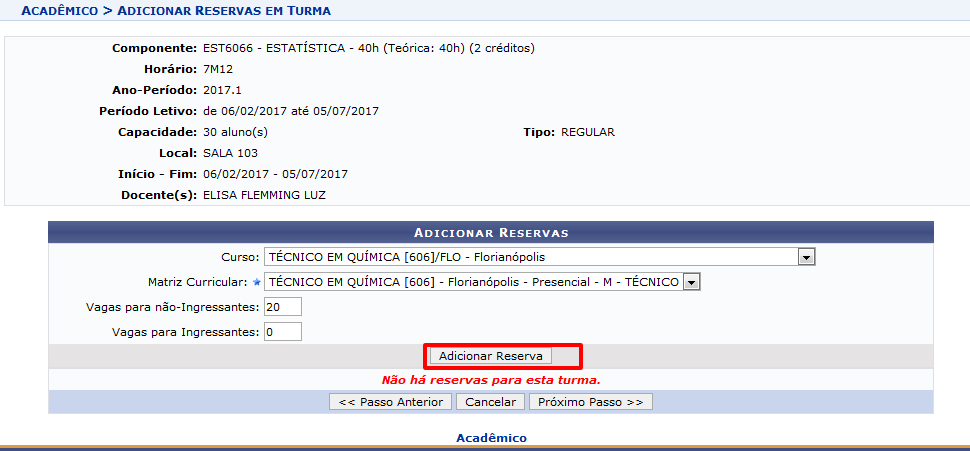
Exemplo: Em uma turma que oferta 30 vagas, é possível reservar 10 vagas para alunos ingressantes, 10 vagas para alunos de determinado curso e matriz curricular e 10 vagas sem reserva de vaga.
Obs. Os números de 30 e 10 vagas foram escolhidos aleatoriamente como exemplo, o usuário determina o que é mais conveniente, conforme o caso. Em geral, no IFSC, uma turma é criada para atender especificamente um curso, de modo que deve ter todas as vagas reservadas para alunos desse curso/matriz curricular. Isso garante a prioridade dos alunos desse curso no processamento de matrícula. No caso de as vagas reservadas não serem preenchidas pelos alunos com direito à reserva, elas são disponibilizadas aos estudantes de outros cursos/matrizes.
Confira os dados e clique em "Próximo Passo".
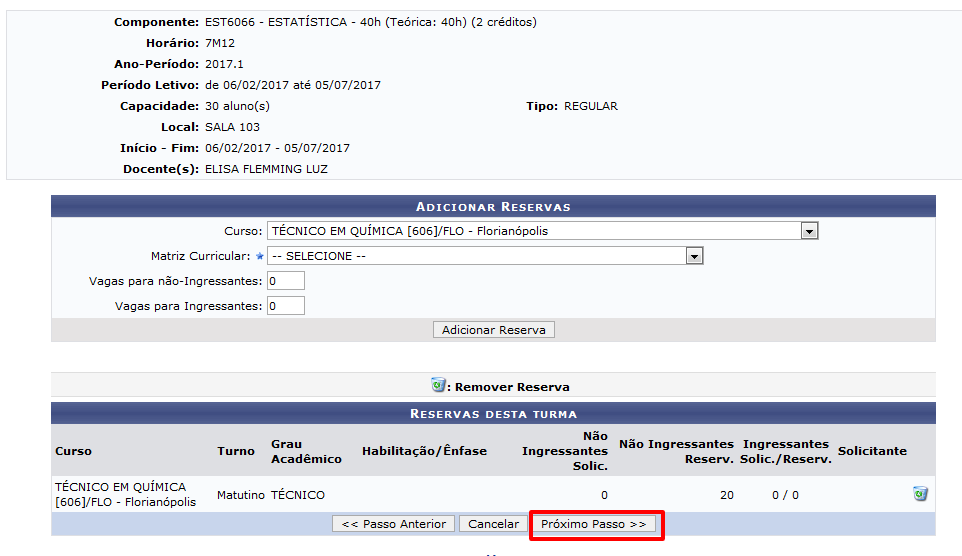
Por fim, confira todos os dados e clique em "Cadastrar".

Confirmação
Ao finalizar todos os passos para a criação de Turma, você visualizará a imagem da Figura a seguir.

Consultar, alterar ou remover turmas
Selecione os critérios de busca e clique em "Buscar".

Caso o sistema apresente erro na busca, desmarque os critérios que estão selecionados e não foram incluídos na pesquisa.
O sistema marca “Unidade” por padrão, mas pode ser desmarcado, para não influenciar na busca.
Consulta de Turmas
Escolha uma turma e clique em "Visualizar Menu".

Clicando em "Visualizar Menu", você poderá "alterar" ou "remover" a Turma.

Cadastro de Cursos
Acesso ao sistema
Seja bem vindo(a) às orientações para o cadastro de cursos no sistema SIGA-A, Módulo Acadêmico.
Para acessar o sistema, abra seu navegador e insira o seguinte endereço: sig.ifsc.edu.br
Obs.: Se estiver realizando um treinamento ou teste, use o ambiente https://treinamentosig.ifsc.edu.br/sigaa que é destinado a isso.
Escolha a aba SIGAA - Acadêmico.

Após colocar o seu nome de usuário e
sua senha na Página Inicial,
você visualizará o Menu Principal
e poderá acessar o módulo Acadêmico

Na página do módulo Acadêmico,
escolha a aba CDP e clique em
Curso>>Buscar/Alterar.

Em se tratando de um cadastro efetivo, no ambiente sig.ifsc.edu.br , por razões técnicas, a grande maioria dos cursos do IFSC passou por um cadastro prévio, mas que precisa ser ajustado. Portanto, antes de cadastrar um curso, é preciso verificar se deve ser iniciado um novo cadastro. Nesse caso, acesse Buscar/Alterar, para localizar o curso que deve cadastrar. Recomendamos o uso do filtro 'Unidade:' selecionando o câmpus que oferta o curso para localizá-lo. Caso o curso não seja encontrado, tente utilizar outros filtros, por exemplo, 'Nome:', digitando um trecho do nome do curso. Caso não encontre o curso, entre em contato com a DEIA para obter um código para o curso e poder cadastrá-lo. Se o curso estiver pré-cadastrado, clique em "Alterar dados do curso" (Alterar Dados do Curso)
Se estiver realizando um teste ou treinamento em https://treinamentosig.ifsc.edu.br/sigaa, poderá clicar em 'Cadastrar'. Seguindo esses passos, você visualizará o formulário "Dados do Curso", que apresentaremos na página seguinte.
Dados do Curso
Ao iniciar o Cadastro do Curso, você visualizará o formulário "Dados do Curso".
A - Nome do Curso
Comece inserindo o nome do curso, seguido do código do curso cadastrado no Isaac, entre colchetes. Exemplo: TÉCNICO EM INFORMÁTICA [código do Isaac]. Caso se trate de um curso novo, que está sendo criado no SIGAA mas não existia antes no ISAAC, solicite um código para a DEIA e siga o mesmo modelo (nome do curso [código]). ATENÇÃO: cursos com o mesmo nome podem não ser o mesmo curso no sistema, por exemplo, quando são ofertados em câmpus diferentes. Em caso de dúvida, consulte a DEIA.
Para cursos Técnicos, você deve preencher o nome iniciando pela expressão "Técnico em...", de acordo com o Catálogo Nacional de Cursos Técnicos 2016.
Para cursos de Formação Inicial e Continuada, você deve inserir o nome do curso de acordo com o Guia Pronatec de Cursos FIC. Se o curso não existir no catálogo, você deve inserir o nome como está no Projeto Pedagógico do Curso, porém, sem mencionar as expressões "Formação Inicial" ou "Formação Continuada" que, geralmente, são identificadas na nomenclatura dos cursos em nossa instituição. Inicie diretamente por nomes como: "Açaicultor", "Acoplador", "Açougueiro".
Para cursos de graduação, deve ser inserido o nome de acordo com as Diretrizes Curriculares Nacionais para cursos de Graduação. Não devem ser mencionadas expressões como "Curso de graduação em...". Para bacharelado, por exemplo, insira Engenharia Mecânica, Engenharia Civil, Engenharia Elétrica, enfim, insira somente o nome do curso, sem mencionar graduação ou bacharelado. Para Licenciatura, vale a mesma orientação: Licenciatura em Química deve ser cadastrada como "Química". A designação se é bacharelado ou licenciatura aparecerá no campo "tipo de curso" apenas.
Os Cursos Superiores de Tecnologia são referidos no Catálogo Nacional de Cursos Superiores de Tecnologia 2016 pelo nome completo, iniciando por "Cursos Superior de Tecnologia". No cadastramento, a informação deve ser inserida seguindo este exemplo: "Curso Superior de Tecnologia em Alimentos" deve ser cadastrado como "Alimentos"; "Curso Superior de Tecnologia em Design de Moda" deve ser cadastrado como "Design de Moda".
A planilha aqui disponibilizada traz diversos exemplos da forma como deve ser apresentado o nome do curso.
ATENÇÃO: Cursos pré-cadastrados podem ter nomes fora desses padrões, mas, nesse caso, devem ser corrigidos para se adequarem aos padrões.

Dando sequencia ao preenchimento do formulário, é preciso indicar o Tipo de Curso e o Tipo de Oferta.
B - Tipo de curso
Neste campo, identifique se o curso é: Bacharelado; FIC - Formação Continuada; FIC - Formação Inicial; Licenciatura; Tecnologia ou Técnico.
Para cada Tipo de Curso, o sistema oferecerá opções para o preenchimento do Tipo de Oferta.
C - Tipo de Oferta
Quando o curso é de graduação ( Bacharelado, Licenciatura ou Tecnologia), este campo será preenchido com a opção "Não se Aplica".
Para os demais tipos de curso, o sistema apresenta diferentes opções.

D - Titulação para o Gênero Masculino e para o Gênero Feminino
Neste campo, deve ser preenchida a titulação, tal como aparecerá no Diploma ou Certificado de Conclusão de Curso. Este campo não é obrigatório para a conclusão do cadastro. Para cursos FIC, não é necessário preencher este campo. Veja os exemplos: Técnico ou Técnica em...
E - Código INEP
Aplica-se somente para cursos de graduação. Nos demais cursos, deve ser deixado em branco. Este campo não é obrigatório para a conclusão do cadastro. O Código INEP corresponde ao número de cadastro do curso no sistema E-MEC. Consulte a tabela para identificar o código do curso que está cadastrando.
F - Estado de andamento do Curso
Preencha com o nome do estado "Santa Catarina".
G - Município de andamento do Curso
Preencha este campo com o município em que o Campus ofertante do curso está situado.
H - Área do Curso
Preencher de acordo com tabela somente no caso de cursos Graduação de Licenciatura e Bacharelado. Para os demais cursos, deve ser escolhida a opção "Não se Aplica".
I - Modalidade de Educação
Indique se o curso é "Presencial" ou "A Distância".
OBS.: Cursos cadastrados como "A Distância" tornam obrigatório o cadastro de pólos para realizar a matrículas de aluno no curso. O cadastro de pólos é feito na aba CDP, tópico 'Polos de um Curso'.
J - Eixo Tecnológico
Deve ser preenchido de acordo com os Catálogos Nacionais, quando o curso for de educação profissional: Cursos Superiores de Tecnologia, Técnicos ou cursos de Formação Inicial e Continuada.
Para cursos de Licenciatura e Bacharelado, este item não se aplica.
L - Total de vagas ofertadas
Insira o número de vagas que são ofertadas a cada ingresso.
M - Área Sesu
Preencha "NSA - Não se Aplica"
N - Área de Conhecimento do Vestibular
Preencha "NSA - Não se Aplica"
O - Natureza do curso
Preencha novamente se o curso é Graduação, Técnico ou Formação Inicial e Continuada.
P - Periodicidade de oferta do curso
Indique se o ingresso no curso é Anual, Semestral ou Temporário. Verificar situação de Regular e Trimestral.
Q - Periodicidade de oferta dos componentes curriculares
Indique se os componentes curriculares iniciam e terminam em um semestre (semestral) ou em um ano (anual). Verificar situação das demais opções.
R - Tipo de Ciclo de Formação
Preencher com a opção "Um ciclo".
S - Convênio Acadêmico
Preencha de acordo com o PPC. Caso o curso não tenha vinculação com Convênios Acadêmicos, preencha não se aplica.
T - Unidade Responsável
Deve ser inserido o câmpus ofertante.
U - Unidade Responsável 2
Deve ser inserido o nome da Diretoria de Ensino ou Departamento. O formulário não será concluído caso seja inserido neste campo a mesma opção do item anterior. Portanto, não se deve repetir a informação cadastrada na Unidade responsável.
V - Unidade da Coordenação
Deve ser inserido o nome da Coordenadoria do Curso. Este campo pode repetir a informação do campo anterior, quando ainda não existirem as coordenadorias.
X - Website do curso
A informação não é obrigatória.
Y - Coordenador pode matricular discente
Manter desmarcada a opção. Coordenador Não matricula.
Z - Ativo
Marcar para ativar .
Projeto Pedagógico do Curso
Nesta segunda etapa do cadastro de curso, inicialmente, deve ser anexado o arquivo do Projeto Pedagógico do Curso mais recente aprovado pelo CEPE e/ou CONSUP.
Em seguida, o sistema solicita as seguintes informações: Perfil do Egresso, Área de Atuação; Competências Gerais do Egresso; Metodologia; Dados do responsável pelo Projeto do Curso; e Avaliação do Ensino e da Aprendizagem. Nestes itens, devem ser copiadas e coladas as informações que constam no Projeto Pedagógico do Curso. Porém, se estas informações não puderem ser facilmente identificadas, não estivem claras, gerando qualquer tipo de dúvida no processo de cadastro, é permitido preencher com a informação "Ver Projeto Pedagógico do Curso".

Na última etapa do Cadastro do Curso, o sistema solicita que sejam incluídos o Ato Normativo, que corresponde à Resolução de aprovação pelo CEPE (caso dos cursos FIC) ou pelo CONSUP (demais cursos). Nesse caso, registra-se a opção 'Portaria Interna' e o campo ao lado especifica o nome do documento, por exemplo, Res.0001/2017/Consup. A Data do Ato Normativo e a Data da Publicação é a mesma. No campo "Observações", o preenchimento não é necessário.
Ao final, insira novamente a sua senha e clique em Cadastrar. O processo de Cadastro do Curso estará finalizado.

Cadastro de Matriz Curricular
A Matriz Curricular é vinculada a um curso e determina algumas características da oferta do curso, como por exemplo o turno.

A - Nome do curso
Selecione o nome do curso ao qual essa matriz se vincula.
Ao selecionar o seu curso, automaticamente, o tipo de curso e de oferta será apresentado.
B - Câmpus
Selecione o Câmpus referente a esta matriz curricular. Dadas as características do IFSC, a matriz de oferta do curso é sempre no mesmo câmpus do curso.
C - Turno
Selecione o turno referente a esta matriz curricular. Se o curso for ofertado em turnos diferentes a cada ingresso, cadastre uma matriz curricular para cada turno.
D - Grau Acadêmico
Selecione o tipo de grau acadêmico que o estudante receberá ao realizar este curso entre as opções: Bacharelado, Formação Inicial ou Continuada, Licenciatura, Tecnológico ou Técnico.
E - Possui habilitação?
Preencha sempre "Não".
F - Possui ênfase?
Preencha sempre "Não".
G - Periodicidade do curso
Escolha entre as opções "Anual" ou "Semestral", conforme a duração do período letivo.
H - Sistema Curricular
Escolha entre "Hora/Aula" ou "Seriado". A opção Hora/Aula se refere a cursos cuja matrícula deve ocorrer por componente curricular. A opção "Seriado", por sua vez, se refere a cursos cuja matrícula é por período (semestre ou ano letivo).
I - Situação
Preencha sempre "Em Atividade".
J - Situação do Diploma
Para cursos técnicos e de graduação, a opção é "Diploma". Para cursos FIC, a opção é "Certificado".
L - Início Funcionamento
Insira a data em que esta matriz passa a estar vigente. Pode ser o primeiro dia de aula do semestre em que essa matriz foi ofertada pela primeira vez. Se não tiver a data exata, pode ser uma estimativa.
M - Encontra-se ativa?
Escolha sempre "Sim".
N - Permite colação de grau?
Escolha "Sim" para cursos de graduação e "Não" para os demais cursos.
O - Ato Normativo
Esse ato normativo se refere à autorização da oferta de vagas, de modo que eventualmente difere do ato normativo do cadastro do curso, que aprova o PPC. Nos cursos técnicos e de graduação, a resolução é expedida pelo CONSUP. No caso de cursos FIC, a resolução é expedida pelo CEPE ou Colegiado do câmpus. Insira a data do Ato Normativo e a Data da Publicação.
OBS: Em caso de cursos FIC aprovados em outros câmpus e com autorização de oferta, esta resolução é elaborada pelo Colegiado do câmpus solicitante.
P - Certificação Intermediária
Em alguns cursos, são oferecidas certificações intermediárias. Conforme o estudante integraliza determinados componentes curriculares, passa a fazer jus a uma determinada certificação prevista no projeto pedagógico do curso.
Em Descrição, você deve inserir o nome da certificação intermediária e clicar no ícone de "Adicionar Certificação Intermediária" ().
Ao concluir o cadastro da Matriz Curricular, clique em "Próximo Passo".
Na tela seguinte, confira as informações cadastradas e, se estiver de acordo, clique em "Cadastrar". Se identificar algum equívoco, retorne ao formulário anterior, clicando em "Dados da Matriz".

Componentes Curriculares
Tendo cadastrado o curso e suas matrizes curriculares, será necessário cadastrar os componentes curriculares que vão constituir a estrutura curricular.

No Menu Componentes Curriculares, ao clicar em Cadastrar, você precisará selecionar o Tipo do Componente Curricular: Unidade Curricular ou Atividade. A escolha entre Unidade Curricular e Atividade depende da discriminação realizada no Projeto Pedagógico do Curso.
Unidade curricular, de acordo com o definido pelo INEP, é a unidade de ensino com objetivos de formação próprios, correntemente designados por cadeiras ou disciplinas.
Atividade, por sua vez, corresponde a componentes curriculares que possibilitam o reconhecimento, por avaliação, de habilidades, conhecimentos e competências do aluno, inclusive adquiridos fora do ambiente escolar, que não possuem o formato de unidade curricular. Podem ser cadastrados como Atividade, de acordo com o que estiver previsto no Projeto Pedagógico do Curso, projeto integrador, atividades complementares, reconhecimento de saberes, trabalho de conclusão de curso, estágio e prática clínica. É importante ressaltar que algumas dessas atividades podem ser organizadas no currículo como unidades curriculares. Por isso, a escolha é feita de acordo com o que consta no Projeto Pedagógico do Curso, não havendo uma definição única e válida para todos os cursos.

Cadastro de Unidade Curricular
Os campos para cadastro de Unidades Curriculares são apresentados a seguir.

A - Unidade Responsável
Selecione o Campus responsável pelo curso em que a unidade curricular a ser cadastrada está inserida.
B - Tipo de Curso
Selecione o tipo de curso.
C - Tipo de Oferta
Selecione o tipo de oferta.
D - Curso
Ao digitar as primeiras letras do nome do curso, selecione o nome do curso previamente cadastrado, que aparece de acordo com os filtros das opções anteriores (A, B, e C). Ao escolher o nome do curso, ficam disponíveis as demais opções de cadastro da unidade curricular.
E - Código
O código do componente deve ter três letras e seis números. O sistema oferecerá uma opção, mas que NÃO DEVE SER ADOTADA. É importante escolher um código adequado, na medida em que este aparecerá no horário do aluno e em outras referências. Sugerimos que as três primeiras letras correspondam ao nome do componente curricular. Exemplo: CAL, para Cálculo, ou QUI para Química. O sistema Isaac já possuía alguns códigos cadastrados, que podem ser aproveitados neste novo cadastro.
A parte numérica deve conter 6 dígitos: 4 dígitos definem o curso (precedidos de zeros se for necessário Ex: 0199) e 2 dígitos definem a fase ( Ex: 01, 02). O código numérico do curso será herdado do ISAAC. Cursos novos (que não existiam no ISAAC) serão cadastrados com códigos novos.
Caso você ainda não tenha o código do Curso que está sendo cadastrado, consulte a DEIA para verificar qual o número disponível.
Exemplo de código de componente curricular: CAL019901
F - Nome
Cadastre o nome completo da unidade curricular.
G - Excluir da avaliação institucional
Escolha sempre "Não".
Carga Horária da Unidade Curricular
Ainda na mesma tela do formulário, será solicitado que você preencha o item "Carga Horária Total". Inclua carga horária EAD, de Extensão ou Prática somente se estiver discriminado no Projeto Pedagógico do Curso. De outro modo, a carga horária total será o mesmo que a carga horária teórica. Cursos na modalidade a distância não devem discriminar carga horária a distância, salvo em casos em que a carga horária presencial esteja discriminada.
O cadastro das cargas horárias dos cursos é feito de duas formas diferentes, conforme o tipo de curso/oferta: com base no número total de créditos ou com base na carga horária.
- Com base no número total de créditos:

Nesse caso, ao preencher o total de créditos, a carga horária total é calculada automaticamente com base na relação crédito-carga horária (20h/crédito é o padrão do IFSC. Diferentes relações crédito-carga horária, referentes a cursos que ainda não estão adequados ao padrão, precisam ser informadas à DEIA para que sejam feitos os ajustes necessários). Em seguida devem ser preenchidas as cargas horárias de EaD, Prática e Extensão, o que vai determinar a carga horária Teórica automaticamente, descontando do total os valores preenchidos. Essa forma de cadastro se aplica aos seguintes tipos de Curso/Oferta
- Com base nas cargas horárias específicas

Nesse caso, são preenchidas as cargas horárias de EaD, Teórica, Prática e Extensão. A carga horária total é calculada automaticamente somando os valores preenchidos. Essa forma de cadastro se aplica aos seguintes tipos de curso/oferta:
Pré-requisitos, co-requisitos e equivalências
O cadastro de pré-requisitos e co-requisitos deve ser realizado considerando as informações que constam no Projeto Pedagógico do Curso para cada Unidade Curricular.
Pré-requisito: Se para cursar um componente curricular o estudante precisa ter cursado outro componente curricular anteriormente com aprovação, é preciso indicar o código daquele componente que deve ter sido cursado. Assim, uma unidade curricular cadastrada terá a outra como pré-requisito.
Co-requisito: Se para cursar um componente curricular o estudante deve também estar matriculado em outro componente curricular, ou já ter cursado com aprovação, é preciso indicar o código deste outro componente.
Este cadastro pode ser feito de duas maneiras:
- Primeiro cadastrar todos os componentes e depois inserir os códigos: É possível cadastrar todos os componentes curriculares do curso e, posteriormente, acessar novamente aqueles que possuem pré-requisito ou co-requisito para inserir os códigos.
- Realizar o cadastro do componente curricular já inserindo os códigos: Para isso é necessário cadastrar antes os componentes que serão pré-requisitos e co-requisitos dos componentes que serão cadastrados depois, pois o sistema verifica se o código dos pré-requisitos e co-requisitos são válidos, de modo que precisam já estar cadastrados.
A criação dos códigos dos componentes curriculares foi descrita no item 5.1.
A digitação dos códigos dos pré-requisitos e co-requisitos deve ser feita como apresentado na figura a seguir.

Quando há mais de um código de pré-requisito ou co-requisito, é preciso usar os parênteses na forma apresentada na Figura acima. Caso contrário, no cadastro de um único código, não será necessário usar este sinal. O sistema usa ainda conectivos lógicos (E e OU) para construir uma expressão de pré-requisito, co-requisito e equivalência.
Equivalências: Componentes curriculares equivalentes são aqueles que podem substituir aqueles que estão sendo cadastrados, na integralização da carga horária de uma estrutura curricular. Para cadastrar a equivalência, utilize o código do componente curricular equivalente.
O cadastro de equivalências deve ser realizado em componentes equivalentes de cursos atuais, e de cursos migrados do Isaac.

Também são considerados componentes curriculares equivalentes aqueles já cadastrados no Isaac, que neste processo foram migrados ao SIGA-A. Para cadastrar estes componentes utilize a Busca de Componentes Curriculares. É possível utilizar o símbolo % como caractere coringa.

Para verificar qual dos componentes listados na busca é o equivalente (componente já cadastro no Isaac), analise o número encontrado entre colchetes após o nome do componente, o primeiro número apresentado é o código do câmpus (ex: 6 - código do câmpus Florianópolis-Continente), seguido pelo código do curso (ex: 1070 código do curso). Então, neste exemplo o código que será utilizado como equivalente é o ALI025199, conforme exemplo acima.
No caso de cursos que utilizem o mesmo componente, com a mesma ementa em cursos distintos, tendo grades novas e antigas, todos poderão ser listados como equivalentes. Entretanto, o ideal é que cada câmpus verifique a existência desses componentes idênticos em seus cursos e cadastre um único componente curricular que será aproveitado nas estruturas curriculares dos diversos cursos. Isso reduz sobremaneira o trabalho do cadastro, mas só pode ser realizado após a análise da área de ensino. Essa opção terá implicações nos códigos dos componentes curriculares, cuja numeração não refletirá mais exatamente a que curso pertencem. Pode-se adotar o número de um dos cursos ou ainda um que indique um núcleo comum (solicite à DEIA um número para o núcleo comum). Da mesma forma, a parte do número que indica a fase pode indicar uma sequência, independente da fase dentro de uma estrutura.
Outras informações
Dando continuidade ao cadastro da unidade curricular, na mesma tela aparecerão as seguintes informações a serem preenchidas:

A - Matriculável "On-Line": A matrícula "On-Line" é realizada pelo estudante, por componente curricular. Somente cursos de graduação e cursos técnicos subsequentes e concomitantes podem se enquadrar neste tipo de matrícula. Para outros casos, preencha "Não". Desta forma, a matrícula será seriada e não por componente curricular e será feita pelo Registro Acadêmico do Câmpus.
B - Permite CH Compartilhada entre Docentes: Indique "Sim". Essa opção permite que docentes sejam cadastrados com sobreposição de carga horária, ou seja, é possível que a soma das cargas horárias dos docentes cadastrados em uma turma desse componentes se iguale ao total da carga horária do componente.
C- Permite Turma com Flexibilidade de Horário: Indique "Não". Dessa forma, o horário semanal de uma turma desse componente curricular será o mesmo durante todo o período da turma. Escolhendo "Sim", será possível, no cadastro de uma turma desse componente, definir diferentes horários semanais por sub-períodos. Por exemplo, essa turma, que tem aulas de 10/08 a 15/12 poderá ter aulas na segunda de noite, 1ª e 2ª aula (2N12), do dia 10/08 ao dia 15/09, e, do dia 16/09 a 15/12, ter aulas na terça de noite, 3ª e 4ª aula (3N34).
D - Horário Flexível do Docente: Indique "Não". Dessa forma, o docente cadastrado em uma turma desse componente curricular será alocado em todas as aulas da turma. Escolhendo "Sim", será possível informar em quais horários do período da turma o docente irá atuar. Essa possibilidade só pode ser usada se a flexibilidade de horário da turma for permitida (item C). A flexibilidade do docente sem flexibilidade do horário da turma impossibilita o cadastro da turma.
E - Pode criar turma sem solicitação: Indique "Sim". Não estamos usando o fluxo de solicitação de turmas.
F - Necessita de Orientador: Indique "Não", a não ser que seja preciso um Orientador, além do professor.
G - Permitir Criar subturmas desse componente curricular: Preencha sempre "Não", a não ser quando há carga horária prática prevista. Escolhendo sim será possível dividir a turma em dois ou mais grupos. Em geral, isso é usado em turmas que alternam os grupos em aulas práticas (em laboratório) e teóricas.
H - Exige Horário: Geralmente, as unidades curriculares exigem horário. Indique "Sim". Optando por "não", é possível criar turmas sem determinar o horário das aulas. Entretanto, isso inviabiliza o registro de frequência nos diários de classe da turma virtual. Portanto, esse opção só deve ser utilizada em cursos à distância que não tenham nenhum encontro presencial que faça registro de frequência.
Serão solicitados ainda dados sobre a Ementa e as Referências da Unidade Curricular.
A Ementa corresponde aos conteúdos ou conhecimentos a serem trabalhados, previstos no Projeto Pedagógico do Curso, que são indicados num único parágrafo e separados por ponto. Podem ser indicados os conhecimentos. A ementa deve ter até 2000 caracteres.
As Referências são aquelas previstas no Projeto Pedagógico do Curso para a unidade curricular.

Realizado este cadastro de informações sobre a unidade curricular, clique em "Avançar"
Após o cadastro do Componente Curricular, este será apresentado como na Figura a seguir.

Cadastro de Atividade
Alguns componentes curriculares não são cadastrados como unidades curriculares. São as Atividades. Como descrito anteriormente, as Atividades podem corresponder a projetos integradores, atividades complementares, estágio, prática clínica, reconhecimento de saberes e trabalhos de conclusão de curso.
MAS, ATENÇÃO! É o Projeto Pedagógico do Curso que diferenciará "atividades" de "unidades curriculares". Quando as atividades mencionadas acima são componentes curriculares ministrados com horário determinado, professores definidos e envolvem encontros coletivos em locais especificados, quando há uma ementa e referências bibliográficas previstas, as atividades podem ser consideradas unidades curriculares, e devem ser cadastradas como orientado no item 5.1
Por outro lado, se esses critérios não estão presentes, o cadastro se dá como Atividade, de acordo com os passos a seguir.
Tendo selecionado "Atividade", escolha o Tipo de Atividade entre as opções disponíveis, mencionadas anteriormente.

Em seguida, selecione a forma de participação:
Exemplo: Ao selecionar o Tipo de Atividade "Atividades Complementares", aparecerão as seguintes opções de forma de participação:
- Atividade Acadêmica Individual;
- Atividade de Orientação Individual
- Atividade Especial Coletiva.

A "atividade acadêmica individual" corresponde a atividades que o estudante realiza externamente e submete à instituição para reconhecimento, sem necessidade de um orientador.
A atividade de orientação individual é escolhida quando envolve a atribuição de um orientador docente da instituição.
A Atividade Especial Coletiva é orientada por docentes da instituição para toda a turma matriculada.
Dados gerais da Atividade
Após realizar o cadastro da Atividade, Tipo de Atividade e Forma de Participação, devem ser inseridos no sistema os Dados Gerais deste componente curricular.

Nesta tela, você deve identificar:
A - Unidade Responsável: A Unidade Responsável pelo componente curricular deve ser o Câmpus.
B - Tipo de Curso: escolher o Tipo de Curso a que o componente curricular está vinculado.
C - Tipo de Oferta: escolher o Tipo de Oferta do curso a que o componente está vinculado.
D - Nome do curso: buscar entre as opções previamente cadastradas.
E - Código do componente: inserir o código do componente curricular Atividade, seguindo a mesma lógica apresentada anteriormente para as unidades curriculares, apresentado no item 5.1, Letra E.
F - Nome da Atividade: digitar o nome deste componente curricular, tal como apresentado no Projeto Pedagógico do Curso.
G - Em "Excluir da Avaliação institucional", clique em SIM somente quando o componente curricular não for ministrado por docentes da instituição. De outro modo, permanece selecionado NÃO.

O cadastro de carga horária se dá conforme apresentado em 5.2. A diferença é a atribuição da carga horária docente, que nas atividades, como TCC e estágio, não são as mesmas da carga horária do componente. Por exemplo, uma atividade de estágio pode ser de 200h, mas o tempo do docente orientando ou supervisionando estágio é determinado por normas internas como a Resolução nº. 64/2014/CEPE, nesse caso, o docente pode destinar 1h/semana orientando ou supervisionando um estágio (20h/semestre).
O cadastro das Atividades apresenta alguns pontos em comum com o cadastro das Unidades Curriculares, que foi apresentado anteriormente: Pré-Requisitos, Co-requisitos e Equivalências; e Outras Informações. O preenchimento acontece tal como orientado nos itens 5.3 e 5.4.
Pré-Requisitos, Co-requisitos e Equivalências

Outras Informações
Se você habilitar a informação "Atividade permite criar turmas", serão apresentadas as seguintes questões:
Caso você preencha "Não" em "Atividade Permite Criar Turma", os pontos para preenchimento se reduzem.

Ao contrário das unidades curriculares, que exigem sempre uma nota final, as atividades podem prescindir de notas. É comum, por exemplo, que Estágio não implique em registro de notas, mesmo sendo componente curricular obrigatório.
Por fim, é preciso descrever a Atividade em "Descrição" e incluir as respectivas "Referências".

Ao concluir, clique em "Avançar" e o preenchimento estará concluído.
Estrutura Curricular
O último item a ser cadastrado é a Estrutura Curricular. Clique em "Cadastrar" abaixo do título "Estrutura Curricular".

Você visualizará a tela inicial apresentada na Figura a seguir.

Recomendamos muita atenção ao cadastrar o código da estrutura curricular, pois este código não poderá ser alterado.
O código a ser cadastrado deverá ser o código do curso, com 4 dígitos. Este código já existe no Isaac e foi inserido entre colchetes junto ao nome do curso no cadastro no SIGAA. Caso não exista ainda um código, por ser um curso novo, consulte a Diretoria de Estatísticas e Informações Acadêmicas (DEIA/PROEN).
Exemplo: 0199
Caso seja necessário cadastrar mais de uma estrutura curricular correspondente do mesmo curso, deverá ser acrescentado o código ( .1 ) após o código do curso , exemplo: 0199.1

Após a definição do código, você deve escolher entre as opções previamente cadastradas o nome do curso e o nome da matriz curricular. Em seguida, os seguintes dados devem ser preenchidos:
A - Ano-Período de implantação: corresponde ao ano/semestre da primeira oferta desta Estrutura Curricular.
B - Carga horária optativa mínima: incluir a carga horária optativa, se estiver descrita no Projeto Pedagógico do Curso. Caso contrário, colocar "0".
C - Carga horária por período letivo mínima: insira a carga horária mínima por período letivo, se houver, de acordo com o Projeto Pedagógico do Curso. caso não exista, inclua a carga horária "20", correspondente a 1 crédito.
D - Carga horária de componentes curriculares isoladas máxima: inclua de 0 a 1980 horas, de acordo com o previsto no Projeto Pedagógico do Curso. Se esta opção não estiver prevista, insira 1980.
E - Aproveitar componentes de outro currículo: marque sim caso possa aproveitar componentes de outro currículo.
F - Créditos por período letivo: insira o número de créditos mínimo, médio e máximo a serem cursados por período letivo nesta estrutura curricular.
G - Prazo para conclusão em semestres: preencha o mínimo, médio e máximo, de acordo com a Legislação vigente e o Projeto Pedagógico do Curso.
Ao concluir este preenchimento, clique em "Próximo passo".
Componentes Curriculares da Estrutura
Após cadastrar a Estrutura Curricular, devemos identificar os Componentes Curriculares que irão compor cada período, fase, módulo ou "Nível" do curso, vinculando-os à estrutura cadastrada.
Para cadastrar cada Componente Curricular em seu devido Nível, é necessário buscar pelo Código ou pelo Nome. A busca pelo código é mais fácil, pois pode ser inserido o código do curso e nível correspondente, aparecendo somente os componentes curriculares previamente cadastrados para o Nível.
Ao digitar o código do curso seguido da sua fase (nível), automaticamente todos os componentes cadastrados anteriormente para a fase (nível) aparecerão na tela, será necessário apenas clicar na opção obrigatória ou optativa, de acordo com o PPC. Neste caso todos os componentes podem ser selecionados de uma só vez, para finalizar clique em Selecionar Componentes Curriculares.
Repita o mesmo processo de busca dos componentes curriculares em todas as fases (níveis do curso. )Após incluir todos os Componentes Curriculares, a Estrutura se apresentará como na Figura a seguir.

Caso o curso possua certificações intermediárias, é necessário habilitar a função "É requisito de certificação intermediária?"
Em seguida clique em Próximo Passo>>

Nesta tela você deverá incluir o nome da certificação intermediária, e caso queira pode-se incluir o requisito da certificação. Para Adicionar clique em + .
Em seguida clique em próximo passo>>>
Optativas por Nível
O Cadastro da Estrutura Curricular demanda ainda que sejam indicadas as cargas horárias optativas para cada período, se houver. Se o Projeto Pedagógico do Curso não determinar cargas horárias optativas a serem cursadas em cada período, os campos podem ser preenchidos apenas com o número 0 (horas).

Em seguida, clique no Próximo Passo>>para confirmar novamente os Dados da Estrutura.
Ao final do processo de cadastro, a Estrutura Curricular será apresentada como na Figura a seguir.

Caso esteja tudo correto insira a sua senha e clique em Confirmar. Caso necessite alterar alguma informação, retorne as telas anteriores.
Orientações para Alunos
Aqui serão apresentadas as orientações referentes ao Aluno.
Auto cadastro no Portal Discente
Orientações para Professores
Orientações para os Registros Acadêmicos
