LAB1ANP2020: mudanças entre as edições
Ir para navegação
Ir para pesquisar
imported>Fargoud |
imported>Fargoud |
||
| Linha 6: | Linha 6: | ||
# Se necessário, faça cadastro e login | # Se necessário, faça cadastro e login | ||
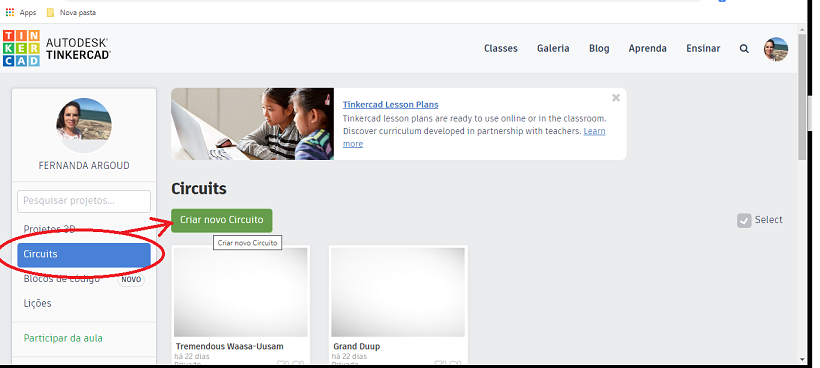
# No Menu da esquerda, clique em '''Circuits''', para iniciar um novo projeto de circuito eletrônico [[imagem: TUTTinkercadDIG101.png| center]], e depois no botão "Criar Novo Circuito" | # No Menu da esquerda, clique em '''Circuits''', para iniciar um novo projeto de circuito eletrônico [[imagem: TUTTinkercadDIG101.png| center]], e depois no botão "Criar Novo Circuito" | ||
# Renomeie o nome padrão do circuito, como "LABORATÓRIO 1 - DIG1 - ''Meu nome''" .[[imagem: TUTTinkercadDIG102.png | # Renomeie o nome padrão do circuito, como "LABORATÓRIO 1 - DIG1 - ''Meu nome''" .[[imagem: TUTTinkercadDIG102.png| center]] | ||
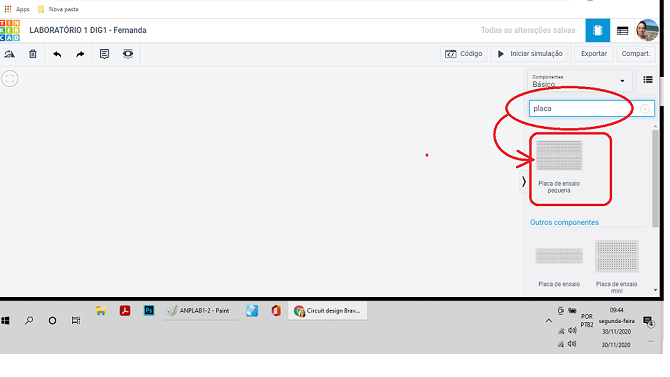
# No Menu de componentes, à direita, digite "placa de ensaio pequena", para localizar o componente prot-o-board.[[imagem: TUTTinkercadDIG103.png | # No Menu de componentes, à direita, digite "placa de ensaio pequena", para localizar o componente prot-o-board.[[imagem: TUTTinkercadDIG103.png|center]] | ||
Edição das 09h52min de 30 de novembro de 2020
Aula não presencial PRÁTICA de Laboratório de Eletrônica Digital 1 - GATES BÁSICOS
ROTEIRO
- Acesse o site do Tinkercad
- Se necessário, faça cadastro e login
- No Menu da esquerda, clique em Circuits, para iniciar um novo projeto de circuito eletrônico , e depois no botão "Criar Novo Circuito"
- Renomeie o nome padrão do circuito, como "LABORATÓRIO 1 - DIG1 - Meu nome" .

- No Menu de componentes, à direita, digite "placa de ensaio pequena", para localizar o componente prot-o-board.