PROEN: mudanças entre as edições
imported>Leonardo.gomes |
imported>Leonardo.gomes |
||
| Linha 226: | Linha 226: | ||
ATENÇÃO: Cursos pré-cadastrados podem ter nomes fora desses padrões, mas, nesse caso, devem ser corrigidos para se adequarem aos padrões. | ATENÇÃO: Cursos pré-cadastrados podem ter nomes fora desses padrões, mas, nesse caso, devem ser corrigidos para se adequarem aos padrões. | ||
[[Arquivo:Sigaa04.jpg]] | |||
Dando sequencia ao preenchimento do formulário, é preciso indicar o Tipo de Curso e o Tipo de Oferta. | |||
B - Tipo de curso | |||
Neste campo, identifique se o curso é: Bacharelado; FIC - Formação Continuada; FIC - Formação Inicial; Licenciatura; Tecnologia ou Técnico. | |||
Para cada Tipo de Curso, o sistema oferecerá opções para o preenchimento do Tipo de Oferta. | |||
C - Tipo de Oferta | |||
Quando o curso é de graduação ( Bacharelado, Licenciatura ou Tecnologia), este campo será preenchido com a opção "Não se Aplica". | |||
Para os demais tipos de curso, o sistema apresenta diferentes opções. | |||
[[Mídia:Sigaa05.jpg]] | |||
D - Titulação para o Gênero Masculino e para o Gênero Feminino | |||
Neste campo, deve ser preenchida a titulação, tal como aparecerá no Diploma ou Certificado de Conclusão de Curso. Este campo não é obrigatório para a conclusão do cadastro. Para cursos FIC, não é necessário preencher este campo. Veja os exemplos: Técnico ou Técnica em... | |||
E - Código INEP | |||
Aplica-se somente para cursos de graduação. Nos demais cursos, deve ser deixado em branco. Este campo não é obrigatório para a conclusão do cadastro. O Código INEP corresponde ao número de cadastro do curso no sistema E-MEC. Consulte a tabela para identificar o código do curso que está cadastrando. | |||
F - Estado de andamento do Curso | |||
Preencha com o nome do estado "Santa Catarina". | |||
G - Município de andamento do Curso | |||
Preencha este campo com o município em que o Campus ofertante do curso está situado. | |||
H - Área do Curso | |||
Preencher de acordo com tabela somente no caso de cursos Graduação de Licenciatura e Bacharelado. Para os demais cursos, deve ser escolhida a opção "Não se Aplica". | |||
I - Modalidade de Educação | |||
Indique se o curso é "Presencial" ou "A Distância". | |||
OBS.: Cursos cadastrados como "A Distância" tornam obrigatório o cadastro de pólos para realizar a matrículas de aluno no curso. O cadastro de pólos é feito na aba CDP, tópico 'Polos de um Curso'. | |||
J - Eixo Tecnológico | |||
Deve ser preenchido de acordo com os Catálogos Nacionais, quando o curso for de educação profissional: Cursos Superiores de Tecnologia, Técnicos ou cursos de Formação Inicial e Continuada. | |||
Para cursos de Licenciatura e Bacharelado, este item não se aplica. | |||
L - Total de vagas ofertadas | |||
Insira o número de vagas que são ofertadas a cada ingresso. | |||
M - Área Sesu | |||
Preencha "NSA - Não se Aplica" | |||
N - Área de Conhecimento do Vestibular | |||
Preencha "NSA - Não se Aplica" | |||
O - Natureza do curso | |||
Preencha novamente se o curso é Graduação, Técnico ou Formação Inicial e Continuada. | |||
P - Periodicidade de oferta do curso | |||
Indique se o ingresso no curso é Anual, Semestral ou Temporário. Verificar situação de Regular e Trimestral. | |||
Q - Periodicidade de oferta dos componentes curriculares | |||
Indique se os componentes curriculares iniciam e terminam em um semestre (semestral) ou em um ano (anual). Verificar situação das demais opções. | |||
R - Tipo de Ciclo de Formação | |||
Preencher com a opção "Um ciclo". | |||
S - Convênio Acadêmico | |||
Preencha de acordo com o PPC. Caso o curso não tenha vinculação com Convênios Acadêmicos, preencha não se aplica. | |||
T - Unidade Responsável | |||
Deve ser inserido o câmpus ofertante. | |||
U - Unidade Responsável 2 | |||
Deve ser inserido o nome da Diretoria de Ensino ou Departamento. O formulário não será concluído caso seja inserido neste campo a mesma opção do item anterior. Portanto, não se deve repetir a informação cadastrada na Unidade responsável. | |||
V - Unidade da Coordenação | |||
Deve ser inserido o nome da Coordenadoria do Curso. Este campo pode repetir a informação do campo anterior, quando ainda não existirem as coordenadorias. | |||
X - Website do curso | |||
A informação não é obrigatória. | |||
Y - Coordenador pode matricular discente | |||
Manter desmarcada a opção. Coordenador Não matricula. | |||
Z - Ativo | |||
Marcar para ativar . | |||
== Orientações para Alunos == | == Orientações para Alunos == | ||
Edição das 17h07min de 28 de agosto de 2017
Orientações gerais sobre uso do SIGAA
Criação de turmas no SIGAA
Neste tutorial, você conhecerá o processo mais comum de oferta de turma. Apresentamos os passos detalhados, seguidos de imagens e explicações complementares que podem facilitar o uso do sistema. Existem outras opções que serão descritas em outro tutorial. Os passos para criar turmas e matricular alunos estão descritos de forma resumida a seguir. . 1 - Clicar na aba “Matrículas e Programas” e depois em “Criar Turma”.
2 - Procurar as unidades curriculares disponíveis e clicar em buscar.
3 - Clicar na seta após escolher a unidade curricular da turma a ser criada.
4 - Preencher os campos e clicar em “Próximo Passo”.
5 - Selecionar os horários da unidade curricular e clicar em “Próximo Passo”.
6 - Selecionar docente, carga horária do docente na unidade curricular e clicar em “Adicionar”.
7 - Conferir os dados e clicar em “Próximo Passo”.
8 - Selecionar os critérios de reserva de vagas, caso existam, e clicar em “Adicionar Reserva”.
9 - Conferir os dados e clicar em “Próximo Passo”.
10 - Conferir todos os dados e clicar em “Cadastrar”, ou retornar para fazer os ajustes necessários.
11 - Confirmação.
Criar Turma
Para criar uma turma, você deve clicar na aba “Matrículas e Programas” e depois em “Criar Turma”, como apresentado na Figura a seguir.

Em seguida, procure os componentes curriculares disponíveis e clique em buscar, como apresentado abaixo.

A busca pode ser pelo código, nome, tipo de componente, unidade responsável, tipo de curso ou tipo de oferta.
No exemplo da Figura acima, usou-se o código do curso (606), o símbolo percentual (%) e a fase desejada (6).
O símbolo “%” incluído no meio do código serve para retornar todos os resultados possíveis entre o código 606 e o último dígito 6, que representa a fase que será cadastrada.
Após clicar em buscar, o sistema listou todas as unidades curriculares disponíveis com os critérios estabelecidos.
Busca: 606%6
Exemplos de resultados: BIQ60606, FIL6066, INS006066
Escolha o componente curricular
Após escolher o Componente Curricular cuja turma será criada, clique na seta, como mostra a Figura.

Dados Gerais da Turma
Preencha os campos com as informações sobre a turma e clique em "próximo passo".
A - Tipo de turma: Escolha REGULAR ou ENSINO INDIVIDUAL, conforme o caso.
B - Ano-período: Digite o ano e semestre em que a unidade será ministrada.
C - Capacidade de Alunos: número máximo de alunos que podem ser matriculados na turma.
D - Local: número da sala de aula ou laboratório.
E - Início e Fim: O sistema preenche automaticamente, conforme calendário acadêmico. No entanto, pode ser alterado manualmente.

Horários da Turma
Selecione os horários de oferta do componente curricular e clique em "Próximo Passo".

O sistema faz a crítica se os horários correspondem ao número de créditos correto da unidade curricular. Cada crédito equivale a uma hora-aula semanal.
A expressão do horário da turma é 7M12, onde:
7 = Sétimo dia da semana (domingo = 1, segunda = 2, terça = 3, quarta = 4, quinta = 5, sexta = 6 e sábado = 7)
M = Matutino (M = Matutino, T = Tarde e N = Noite).
12= Primeiro e segundo períodos (1 = primeiro, 2 = segundo, 3 = terceiro e 4 = quarto)
Outro exemplo: A expressão de horário 24M3 3M12 significa segunda e quarta-feira, matutino, terceiro período e terça-feira, matutino, primeiro e segundo períodos.
24M3
24 = segunda e quarta-feira
M = Matutino
3 = Terceiro período
3M12
3 = Terça-feira
M = Matutino
12 = Primeiro e segundo períodos
Selecionar Docente
Selecione o docente e a carga horária do docente na unidade curricular e clique em “Adicionar”.

Mais de um docente pode ser adicionado. Para isso, cadastre o primeiro e repita o processo antes de clicar em “próximo passo”.
O símbolo percentual (%) pode ser usado na busca pelo nome do docente.
Se digitar “Mari” o sistema retorna todos os nomes que começam com Mari, logo, aparece Maria, Mariana, Marisa, etc.
Se digitar %Sil, o sistema retorna todos os nomes e sobrenomes com esses critérios, Maria da Silva, Silvana de Souza, etc.

Confira os dados cadastrados e clique em "Próximo Passo".
Reserva de Vagas
Por fim, selecione os critérios de reserva de vagas e clique em "Adicionar Reserva".
O sistema permite criar reserva para curso, matriz curricular, ingressantes ou não ingressantes.
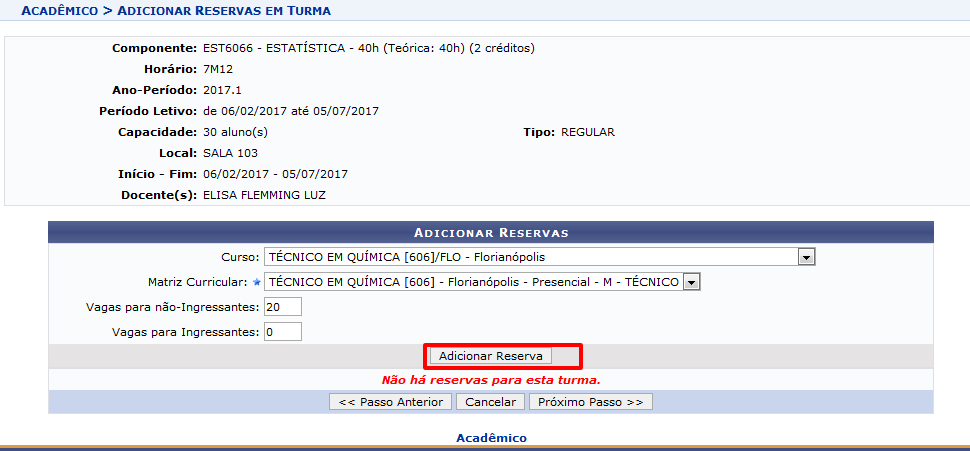
Exemplo: Em uma turma que oferta 30 vagas, é possível reservar 10 vagas para alunos ingressantes, 10 vagas para alunos de determinado curso e matriz curricular e 10 vagas sem reserva de vaga.
Obs. Os números de 30 e 10 vagas foram escolhidos aleatoriamente como exemplo, o usuário determina o que é mais conveniente, conforme o caso. Em geral, no IFSC, uma turma é criada para atender especificamente um curso, de modo que deve ter todas as vagas reservadas para alunos desse curso/matriz curricular. Isso garante a prioridade dos alunos desse curso no processamento de matrícula. No caso de as vagas reservadas não serem preenchidas pelos alunos com direito à reserva, elas são disponibilizadas aos estudantes de outros cursos/matrizes.
Confira os dados e clique em "Próximo Passo".
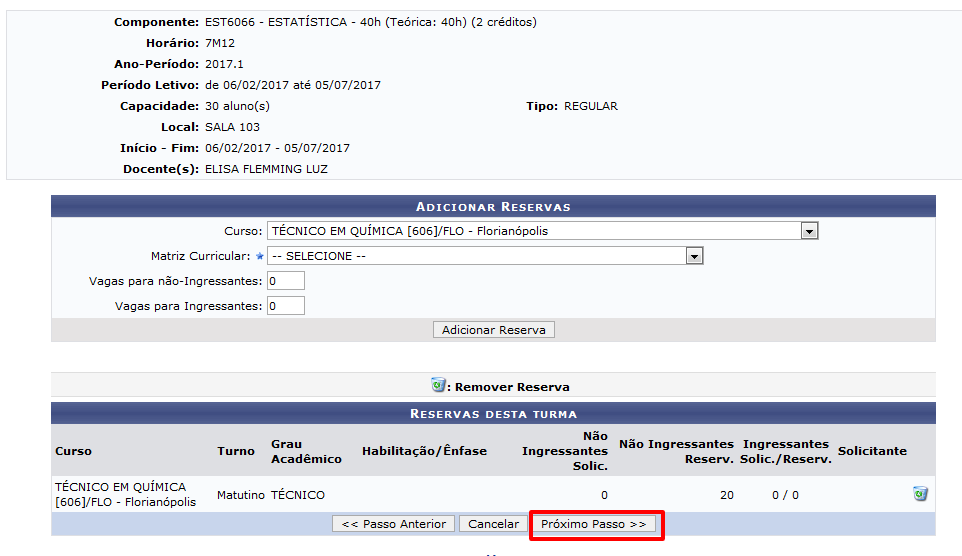
Por fim, confira todos os dados e clique em "Cadastrar".

Confirmação
Ao finalizar todos os passos para a criação de Turma, você visualizará a imagem da Figura a seguir.

Consultar, alterar ou remover turmas
Selecione os critérios de busca e clique em "Buscar".

Caso o sistema apresente erro na busca, desmarque os critérios que estão selecionados e não foram incluídos na pesquisa.
O sistema marca “Unidade” por padrão, mas pode ser desmarcado, para não influenciar na busca.
Consulta de Turmas
Escolha uma turma e clique em "Visualizar Menu".

Clicando em "Visualizar Menu", você poderá "alterar" ou "remover" a Turma.

Cadastro de Cursos
Acesso ao sistema
Seja bem vindo(a) às orientações para o cadastro de cursos no sistema SIGA-A, Módulo Acadêmico.
Para acessar o sistema, abra seu navegador e insira o seguinte endereço: sig.ifsc.edu.br
Obs.: Se estiver realizando um treinamento ou teste, use o ambiente https://treinamentosig.ifsc.edu.br/sigaa que é destinado a isso.
Escolha a aba SIGAA - Acadêmico.

Após colocar o seu nome de usuário e
sua senha na Página Inicial,
você visualizará o Menu Principal
e poderá acessar o módulo Acadêmico

Na página do módulo Acadêmico,
escolha a aba CDP e clique em
Curso>>Buscar/Alterar.

Em se tratando de um cadastro efetivo, no ambiente sig.ifsc.edu.br , por razões técnicas, a grande maioria dos cursos do IFSC passou por um cadastro prévio, mas que precisa ser ajustado. Portanto, antes de cadastrar um curso, é preciso verificar se deve ser iniciado um novo cadastro. Nesse caso, acesse Buscar/Alterar, para localizar o curso que deve cadastrar. Recomendamos o uso do filtro 'Unidade:' selecionando o câmpus que oferta o curso para localizá-lo. Caso o curso não seja encontrado, tente utilizar outros filtros, por exemplo, 'Nome:', digitando um trecho do nome do curso. Caso não encontre o curso, entre em contato com a DEIA para obter um código para o curso e poder cadastrá-lo. Se o curso estiver pré-cadastrado, clique em "Alterar dados do curso" (Alterar Dados do Curso)
Se estiver realizando um teste ou treinamento em https://treinamentosig.ifsc.edu.br/sigaa, poderá clicar em 'Cadastrar'. Seguindo esses passos, você visualizará o formulário "Dados do Curso", que apresentaremos na página seguinte.
Dados do Curso
Ao iniciar o Cadastro do Curso, você visualizará o formulário "Dados do Curso".
A - Nome do Curso
Comece inserindo o nome do curso, seguido do código do curso cadastrado no Isaac, entre colchetes. Exemplo: TÉCNICO EM INFORMÁTICA [código do Isaac]. Caso se trate de um curso novo, que está sendo criado no SIGAA mas não existia antes no ISAAC, solicite um código para a DEIA e siga o mesmo modelo (nome do curso [código]). ATENÇÃO: cursos com o mesmo nome podem não ser o mesmo curso no sistema, por exemplo, quando são ofertados em câmpus diferentes. Em caso de dúvida, consulte a DEIA.
Para cursos Técnicos, você deve preencher o nome iniciando pela expressão "Técnico em...", de acordo com o Catálogo Nacional de Cursos Técnicos 2016.
Para cursos de Formação Inicial e Continuada, você deve inserir o nome do curso de acordo com o Guia Pronatec de Cursos FIC. Se o curso não existir no catálogo, você deve inserir o nome como está no Projeto Pedagógico do Curso, porém, sem mencionar as expressões "Formação Inicial" ou "Formação Continuada" que, geralmente, são identificadas na nomenclatura dos cursos em nossa instituição. Inicie diretamente por nomes como: "Açaicultor", "Acoplador", "Açougueiro".
Para cursos de graduação, deve ser inserido o nome de acordo com as Diretrizes Curriculares Nacionais para cursos de Graduação. Não devem ser mencionadas expressões como "Curso de graduação em...". Para bacharelado, por exemplo, insira Engenharia Mecânica, Engenharia Civil, Engenharia Elétrica, enfim, insira somente o nome do curso, sem mencionar graduação ou bacharelado. Para Licenciatura, vale a mesma orientação: Licenciatura em Química deve ser cadastrada como "Química". A designação se é bacharelado ou licenciatura aparecerá no campo "tipo de curso" apenas.
Os Cursos Superiores de Tecnologia são referidos no Catálogo Nacional de Cursos Superiores de Tecnologia 2016 pelo nome completo, iniciando por "Cursos Superior de Tecnologia". No cadastramento, a informação deve ser inserida seguindo este exemplo: "Curso Superior de Tecnologia em Alimentos" deve ser cadastrado como "Alimentos"; "Curso Superior de Tecnologia em Design de Moda" deve ser cadastrado como "Design de Moda".
A planilha aqui disponibilizada traz diversos exemplos da forma como deve ser apresentado o nome do curso.
ATENÇÃO: Cursos pré-cadastrados podem ter nomes fora desses padrões, mas, nesse caso, devem ser corrigidos para se adequarem aos padrões.

Dando sequencia ao preenchimento do formulário, é preciso indicar o Tipo de Curso e o Tipo de Oferta.
B - Tipo de curso
Neste campo, identifique se o curso é: Bacharelado; FIC - Formação Continuada; FIC - Formação Inicial; Licenciatura; Tecnologia ou Técnico.
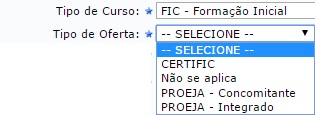
Para cada Tipo de Curso, o sistema oferecerá opções para o preenchimento do Tipo de Oferta.
C - Tipo de Oferta
Quando o curso é de graduação ( Bacharelado, Licenciatura ou Tecnologia), este campo será preenchido com a opção "Não se Aplica".
Para os demais tipos de curso, o sistema apresenta diferentes opções.
D - Titulação para o Gênero Masculino e para o Gênero Feminino
Neste campo, deve ser preenchida a titulação, tal como aparecerá no Diploma ou Certificado de Conclusão de Curso. Este campo não é obrigatório para a conclusão do cadastro. Para cursos FIC, não é necessário preencher este campo. Veja os exemplos: Técnico ou Técnica em...
E - Código INEP
Aplica-se somente para cursos de graduação. Nos demais cursos, deve ser deixado em branco. Este campo não é obrigatório para a conclusão do cadastro. O Código INEP corresponde ao número de cadastro do curso no sistema E-MEC. Consulte a tabela para identificar o código do curso que está cadastrando.
F - Estado de andamento do Curso
Preencha com o nome do estado "Santa Catarina".
G - Município de andamento do Curso
Preencha este campo com o município em que o Campus ofertante do curso está situado.
H - Área do Curso
Preencher de acordo com tabela somente no caso de cursos Graduação de Licenciatura e Bacharelado. Para os demais cursos, deve ser escolhida a opção "Não se Aplica".
I - Modalidade de Educação
Indique se o curso é "Presencial" ou "A Distância".
OBS.: Cursos cadastrados como "A Distância" tornam obrigatório o cadastro de pólos para realizar a matrículas de aluno no curso. O cadastro de pólos é feito na aba CDP, tópico 'Polos de um Curso'.
J - Eixo Tecnológico
Deve ser preenchido de acordo com os Catálogos Nacionais, quando o curso for de educação profissional: Cursos Superiores de Tecnologia, Técnicos ou cursos de Formação Inicial e Continuada.
Para cursos de Licenciatura e Bacharelado, este item não se aplica.
L - Total de vagas ofertadas
Insira o número de vagas que são ofertadas a cada ingresso.
M - Área Sesu
Preencha "NSA - Não se Aplica"
N - Área de Conhecimento do Vestibular
Preencha "NSA - Não se Aplica"
O - Natureza do curso
Preencha novamente se o curso é Graduação, Técnico ou Formação Inicial e Continuada.
P - Periodicidade de oferta do curso
Indique se o ingresso no curso é Anual, Semestral ou Temporário. Verificar situação de Regular e Trimestral.
Q - Periodicidade de oferta dos componentes curriculares
Indique se os componentes curriculares iniciam e terminam em um semestre (semestral) ou em um ano (anual). Verificar situação das demais opções.
R - Tipo de Ciclo de Formação
Preencher com a opção "Um ciclo".
S - Convênio Acadêmico
Preencha de acordo com o PPC. Caso o curso não tenha vinculação com Convênios Acadêmicos, preencha não se aplica.
T - Unidade Responsável
Deve ser inserido o câmpus ofertante.
U - Unidade Responsável 2
Deve ser inserido o nome da Diretoria de Ensino ou Departamento. O formulário não será concluído caso seja inserido neste campo a mesma opção do item anterior. Portanto, não se deve repetir a informação cadastrada na Unidade responsável.
V - Unidade da Coordenação
Deve ser inserido o nome da Coordenadoria do Curso. Este campo pode repetir a informação do campo anterior, quando ainda não existirem as coordenadorias.
X - Website do curso
A informação não é obrigatória.
Y - Coordenador pode matricular discente
Manter desmarcada a opção. Coordenador Não matricula.
Z - Ativo
Marcar para ativar .
Orientações para Alunos
Aqui serão apresentadas as orientações referentes ao Aluno.
Auto cadastro no Portal Discente
Orientações para Professores
Orientações para os Registros Acadêmicos
