Funções mais usadas: mudanças entre as edições
Ir para navegação
Ir para pesquisar
imported>Fargoud (Criou página com '=função ''console.log()''= Esta função gera uma SAÍDA para o console, que é um tipo de interface de comunicação entre JS e o programador. Podemos ativar o modo conso...') |
imported>Fargoud |
||
| Linha 7: | Linha 7: | ||
Para ativar o modo console geralmente usamos a tecla “F12”, veja o código a seguir. | Para ativar o modo console geralmente usamos a tecla “F12”, veja o código a seguir. | ||
num=20+30 | <!doctype html> | ||
<html lang=“pt-br”> | |||
<head> | |||
<title>Curso de Javascript</title> | |||
<meta charset=“UTF-8”> | |||
<script> | |||
'''num=20+30''' | |||
'''console.log(num);''' | |||
</script> | |||
</head> | |||
<body> | |||
</body> | |||
</html> | |||
Edição das 17h48min de 4 de abril de 2022
função console.log()
Esta função gera uma SAÍDA para o console, que é um tipo de interface de comunicação entre JS e o programador.
Podemos ativar o modo console para testar variáveis e outros dados em nosso código, por exemplo, se quiser saber o valor de uma variável, sem ter que imprimir na tela (página web que está sendo construída).
Para ativar o modo console geralmente usamos a tecla “F12”, veja o código a seguir.
<!doctype html>
<html lang=“pt-br”>
<head>
<title>Curso de Javascript</title>
<meta charset=“UTF-8”>
<script>
   num=20+30
   console.log(num);
</script>
</head>
<body>
</body>
</html>
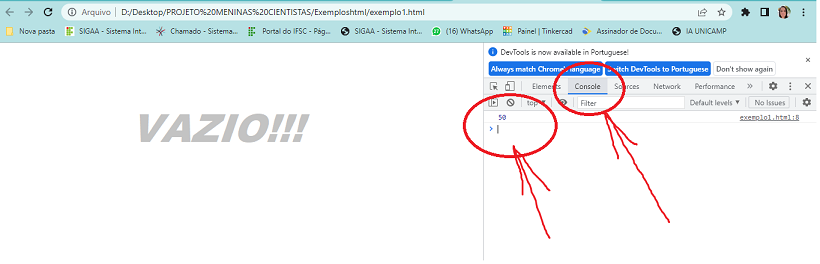
Na tela não é impresso nada, mas se ativarmos o modo console, pressionando a tecla “F12” ou na IDE virtual, o valor 50 será mostrado na janela de console:
