PROEN
Orientações gerais sobre uso do SIGAA
Criação de turmas no SIGAA
Neste tutorial, você conhecerá o processo mais comum de oferta de turma. Apresentamos os passos detalhados, seguidos de imagens e explicações complementares que podem facilitar o uso do sistema. Existem outras opções que serão descritas em outro tutorial. Os passos para criar turmas e matricular alunos estão descritos de forma resumida a seguir. . 1 - Clicar na aba “Matrículas e Programas” e depois em “Criar Turma”.
2 - Procurar as unidades curriculares disponíveis e clicar em buscar.
3 - Clicar na seta após escolher a unidade curricular da turma a ser criada.
4 - Preencher os campos e clicar em “Próximo Passo”.
5 - Selecionar os horários da unidade curricular e clicar em “Próximo Passo”.
6 - Selecionar docente, carga horária do docente na unidade curricular e clicar em “Adicionar”.
7 - Conferir os dados e clicar em “Próximo Passo”.
8 - Selecionar os critérios de reserva de vagas, caso existam, e clicar em “Adicionar Reserva”.
9 - Conferir os dados e clicar em “Próximo Passo”.
10 - Conferir todos os dados e clicar em “Cadastrar”, ou retornar para fazer os ajustes necessários.
11 - Confirmação.
1 Criar Turma
Para criar uma turma, você deve clicar na aba “Matrículas e Programas” e depois em “Criar Turma”, como apresentado na Figura a seguir.

Em seguida, procure os componentes curriculares disponíveis e clique em buscar, como apresentado abaixo.

A busca pode ser pelo código, nome, tipo de componente, unidade responsável, tipo de curso ou tipo de oferta.
No exemplo da Figura acima, usou-se o código do curso (606), o símbolo percentual (%) e a fase desejada (6).
O símbolo “%” incluído no meio do código serve para retornar todos os resultados possíveis entre o código 606 e o último dígito 6, que representa a fase que será cadastrada.
Após clicar em buscar, o sistema listou todas as unidades curriculares disponíveis com os critérios estabelecidos.
Busca: 606%6
Exemplos de resultados: BIQ60606, FIL6066, INS006066
1.1 Escolha o componente curricular
Após escolher o Componente Curricular cuja turma será criada, clique na seta, como mostra a Figura.

1.2 Dados Gerais da Turma
Preencha os campos com as informações sobre a turma e clique em "próximo passo".
A - Tipo de turma: Escolha REGULAR ou ENSINO INDIVIDUAL, conforme o caso.
B - Ano-período: Digite o ano e semestre em que a unidade será ministrada.
C - Capacidade de Alunos: número máximo de alunos que podem ser matriculados na turma.
D - Local: número da sala de aula ou laboratório.
E - Início e Fim: O sistema preenche automaticamente, conforme calendário acadêmico. No entanto, pode ser alterado manualmente.

1.3 Horários da Turma
Selecione os horários de oferta do componente curricular e clique em "Próximo Passo".

O sistema faz a crítica se os horários correspondem ao número de créditos correto da unidade curricular. Cada crédito equivale a uma hora-aula semanal.
A expressão do horário da turma é 7M12, onde:
7 = Sétimo dia da semana (domingo = 1, segunda = 2, terça = 3, quarta = 4, quinta = 5, sexta = 6 e sábado = 7)
M = Matutino (M = Matutino, T = Tarde e N = Noite).
12= Primeiro e segundo períodos (1 = primeiro, 2 = segundo, 3 = terceiro e 4 = quarto)
Outro exemplo: A expressão de horário 24M3 3M12 significa segunda e quarta-feira, matutino, terceiro período e terça-feira, matutino, primeiro e segundo períodos.
24M3
24 = segunda e quarta-feira
M = Matutino
3 = Terceiro período
3M12
3 = Terça-feira
M = Matutino
12 = Primeiro e segundo períodos
1 Criar Turma
1.4 Selecionar Docente
Selecione o docente e a carga horária do docente na unidade curricular e clique em “Adicionar”.

Mais de um docente pode ser adicionado. Para isso, cadastre o primeiro e repita o processo antes de clicar em “próximo passo”.
O símbolo percentual (%) pode ser usado na busca pelo nome do docente.
Se digitar “Mari” o sistema retorna todos os nomes que começam com Mari, logo, aparece Maria, Mariana, Marisa, etc.
Se digitar %Sil, o sistema retorna todos os nomes e sobrenomes com esses critérios, Maria da Silva, Silvana de Souza, etc.

Confira os dados cadastrados e clique em "Próximo Passo".
1.5 Reserva de Vagas
Por fim, selecione os critérios de reserva de vagas e clique em "Adicionar Reserva".
O sistema permite criar reserva para curso, matriz curricular, ingressantes ou não ingressantes.
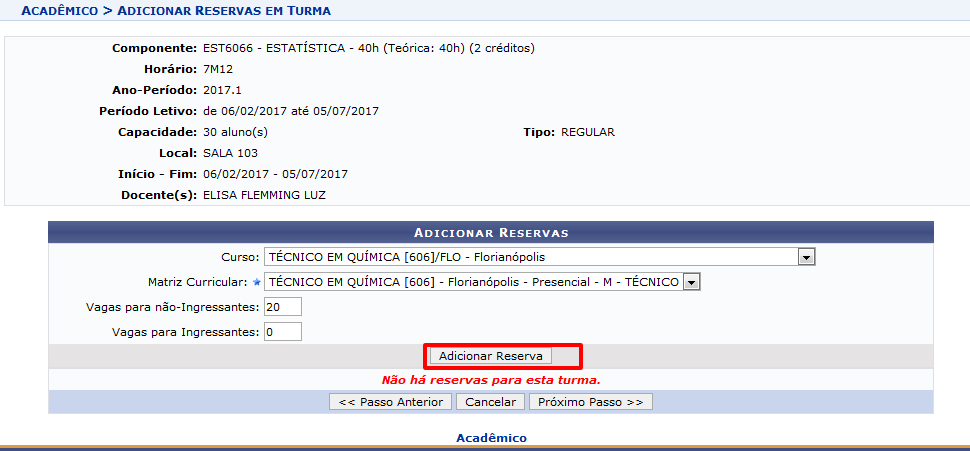
Exemplo: Em uma turma que oferta 30 vagas, é possível reservar 10 vagas para alunos ingressantes, 10 vagas para alunos de determinado curso e matriz curricular e 10 vagas sem reserva de vaga.
Obs. Os números de 30 e 10 vagas foram escolhidos aleatoriamente como exemplo, o usuário determina o que é mais conveniente, conforme o caso. Em geral, no IFSC, uma turma é criada para atender especificamente um curso, de modo que deve ter todas as vagas reservadas para alunos desse curso/matriz curricular. Isso garante a prioridade dos alunos desse curso no processamento de matrícula. No caso de as vagas reservadas não serem preenchidas pelos alunos com direito à reserva, elas são disponibilizadas aos estudantes de outros cursos/matrizes.
Confira os dados e clique em "Próximo Passo".
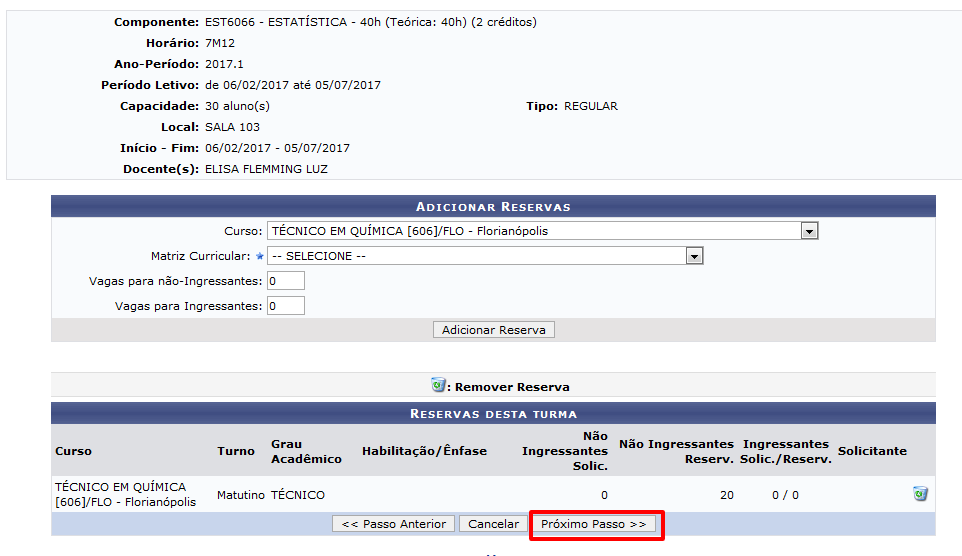
Por fim, confira todos os dados e clique em "Cadastrar".

1.6 Confirmação
Ao finalizar todos os passos para a criação de Turma, você visualizará a imagem da Figura a seguir.

2 Consultar, alterar ou remover turmas
Selecione os critérios de busca e clique em "Buscar".

Caso o sistema apresente erro na busca, desmarque os critérios que estão selecionados e não foram incluídos na pesquisa.
O sistema marca “Unidade” por padrão, mas pode ser desmarcado, para não influenciar na busca.
Orientações para Alunos
Aqui serão apresentadas as orientações referentes ao Aluno.
Auto cadastro no Portal Discente
Orientações para Professores
Orientações para os Registros Acadêmicos
