PROEN: mudanças entre as edições
imported>Ana.burmester (→CENSUP) |
imported>Ana.burmester (→CENSUP) |
||
| Linha 2 072: | Linha 2 072: | ||
Maiores informações, acesse o site do CENSUP: [http://portal.inep.gov.br/censo-da-educacao-superior] | Maiores informações, acesse o site do CENSUP: [http://portal.inep.gov.br/censo-da-educacao-superior] | ||
Acesse aqui o Manual do CENSUP: [[Manual_Censup.pdf]] | |||
Aqui você pode acessar a capacitação para preencher o CENSUP: [http://capacitadeed.inep.gov.br/login/index.php] | |||
= Educacenso = | = Educacenso = | ||
Edição das 10h51min de 9 de maio de 2019
Orientações gerais
Seja bem-vindo(a) à Wiki da DEIA!
Aqui estarão reunidas as informações e orientações referentes aos diferentes processos e atividades desenvolvidos pela DEIA, Registros e Secretarias Acadêmicos. A página está passando por atualizações e procuraremos sempre mantê-la atualizada, à medida em que novas orientações se façam necessárias ou que ocorram customizações que modifiquem o sistema.
Dividiremos as orientações entre:
- Legislações e normas
- SIGAA - Sistema Integrado de Gestão das Atividades Acadêmicas (módulos acadêmico, lato, stricto e diplomas)
- Sistemas e Censos (PNP, Educacenso, Censup, Sistec, ENCCEJA)
Os tópicos serão complementados com imagens, indicando os procedimentos a serem desenvolvidos, vídeos instrucionais, além de links externos para manuais ou outros documentos.
Cronograma de atividades anuais dos Registros Acadêmicos
Para fins de organização das atividades e rotinas, a DEIA elaborou um cronograma com uma previsão das demandas anuais aos RA.

Legislações, documentos norteadores e orientações
Resolução CONSUP nº 41/2013
Estabelece o FRA - Fórum de Registros Acadêmicos
Regulamento didático-pedagógico (RDP)
O documento normatiza todos os processos acadêmicos referentes aos cursos FIC, técnicos e de graduação do IFSC.
Resolução CEPE 102/2018 - RDP dos cursos Lato
O documento normatiza todos os processos acadêmicos referentes aos cursos de especialização do IFSC.
Orientações sobre processos no SIGAA
O documento, datado de 2018, foi organizado pela Diretoria de Estatística e Informações Acadêmicas (DEIA), Diretoria de Ensino (DIREN) e Diretoria de Pesquisa, Pós-Graduação e Inovação (DIRPPG) para orientar quanto aos processos, prazos e responsáveis envolvidos no cadastro e na atualização do SIGAA.
Orientações sobre rematrícula, trancamento, cancelamento de matrículas e reingresso
O documento, datado de 2018, foi elaborado pela DEIA e DIREN para dirimir dúvidas acerca dos processos a que se refere.
Orientação quanto à falta justificada em virtude de atividade religiosa
A lei n° 13.796/2019 incluiu na LDB o artigo 7º-A, com a seguinte redação:
“Art. 7º-A Ao aluno regularmente matriculado em instituição de ensino pública ou privada, de qualquer nível, é assegurado, no exercício da liberdade de consciência e de crença, o direito de, mediante prévio e motivado requerimento, ausentar-se de prova ou de aula marcada para dia em que, segundo os preceitos de sua religião, seja vedado o exercício de tais atividades, devendo-se-lhe atribuir, a critério da instituição e sem custos para o aluno, uma das seguintes prestações alternativas, nos termos do inciso VIII do caput do art. 5º da Constituição Federal: I - prova ou aula de reposição, conforme o caso, a ser realizada em data alternativa, no turno de estudo do aluno ou em outro horário agendado com sua anuência expressa; II - trabalho escrito ou outra modalidade de atividade de pesquisa, com tema, objetivo e data de entrega definidos pela instituição de ensino. § 1º A prestação alternativa deverá observar os parâmetros curriculares e o plano de aula do dia da ausência do aluno. § 2º O cumprimento das formas de prestação alternativa de que trata este artigo substituirá a obrigação original para todos os efeitos, inclusive regularização do registro de frequência.
As orientações da DIREN aos câmpus foram as seguintes:
- Solicitar ao discente um requerimento formal e motivado, o qual deverá ser mantido em arquivo. Atentar-se para os alunos menores, os quais deverão ter anuência expressa (assinatura) dos pais ou representantes legais.
- Estabelecer, por escrito, atividade pedagógica alternativa, seja avaliação, aula de reposição, trabalho escrito ou outra atividade de pesquisa, definidos com base nos conhecimentos presentes no plano de aula do dia em que o discente se ausentou, tendo a sua anuência expressa. Ressalta-se que as atividades pedagógicas alternativas devem acontecer dentro dos mesmos prazos estabelecidos no calendário acadêmico, não ultrapassando um período letivo.
- Nas datas em que o discente faltar, o docente registrará no diário de classe a sua ausência (como falta) e, ao final da UC, ajustará no campo "faltas", regularizando a sua frequência, nos mesmos moldes das faltas justificadas.
Nota técnica deve ainda ser emitida a esse respeito.
Orientação sobre validações
[6] Documento emitido, em 2018, pela Diren, explicando procedimento para inclusão de conceito numérico em processos de aproveitamento curricular
Documento orientador da EJA
[7] O IFSC possui um regulamento e diretrizes próprios para os cursos de Educação de Jovens e Adultos.
Cadastro de processos de diplomas
Os diplomas e certificados de cursos FIC e técnicos são emitidos pelos próprios RA nos câmpus.
Os diplomas e certificados de cursos de graduação e pós-graduação são emitidos pelo RA central, na DEIA. Para isso, os pedidos protocolados nos câmpus devem ser enviados, via Sipac, conforme prevê a Instrução Normativa: [8]
Expedição de diplomas e certificados
OBSERVAÇÃO: É importante lembrar que a expedição de diplomas de graduação demanda, obrigatoriamente, a colação de grau. Por isso, segue orientação repassada pela DIREN sobre o assunto: 1. O aluno que não cola grau na data definida pela instituição e não apresenta pedido de outorga de grau em gabinete com base nas justificativas do §3º e §4º do art. 7º da Deliberação CEPE/IFSC nº 005/2010, deve ter a matrícula cancelada. 2. Os motivos ou justificativas para outorga de grau em gabinete estão definidos nos §3º e §4º do art. 7º da Deliberação CEPE/IFSC nº 005/2010. 3. Essa deliberação ainda será atualizada. 4. Caso o aluno, nessas condições, retorne à instituição para fazer a colação de grau, o status da matrícula deverá voltar a ser "cursando" até a finalização do processo regular, concluindo-se, então, o programa e formando o estudante.
Resolução nº 93/2017, atualizada em 2018, sobre diplomas e certificados de graduação e pós-graduação: [9]
Resolução nº 61/2018 - atualiza a Resolução nº 93/2017 [10]
Resolução nº 92/2017, atualizada em 2018, sobre diplomas e certificados de cursos FIC e técnicos: [11]
Resolução nº 62/2018 - atualiza a Resolução nº 92/2017 [12]
Certificação pelo ENEM e ENCCEJA
Resolução nº 60/2018 [13]
Parceria IFSC e INSS para ingresso em cursos técnicos e FIC
Segue orientação encaminhada aos câmpus, explicando os termos da parceria estabelecida entre o IFSC e o INSS: [14]
SIGAA - Acadêmico
Glossário de termos e status no SIGAA
For organizada uma relação de termos utilizados no SIGAA, a fim de contribuir com a utilização das informações: [15]
Cadastro de calendários
Podemos considerar o cadastro do calendário acadêmico como a primeira etapa necessária, dentro do SIGAA. Isso porque a organização das datas nele definidas influencia os demais cadastros que devem ser feitos, por exemplo: turmas, turmas especiais, matrícula online, etc.
Existem diferentes calendários. O SIGAA trabalha com hierarquia de calendários e será considerado sempre o de menor hierarquia, ou seja, o caso mais específico.
1. Acesse o módulo Acadêmico

2. Escolha os critérios de especificação do calendário
O SIGAA trabalha com hierarquia de calendários, sendo que será considerado sempre o de menor hierarquia, ou seja, o caso mais específico, de acordo com a seguinte ordem:
1º- INSTITUTO FEDERAL DE SANTA CATARINA (calendário geral para todos os câmpus e cursos). A DEIA é responsável por esse cadastro.
2º- Câmpus ( calendário para todos os cursos do câmpus)
3º- Unidade Acadêmica ( calendário para todos os cursos cadastrados na unidade)
4º- Tipo de Curso (calendário para todos os cursos cadastrados no tipo de curso)
5º- Tipo de Oferta
6º- Modalidade de Ensino
7º- Convênio Acadêmico
8º- Curso (calendário para um curso específico)
Com isso, serão consideradas as datas que constam no cadastro do calendário específico para determinado curso e irá desconsiderar as datas incompatíveis dos calendários de nível acima.
Caso não seja cadastrado calendário para o curso específico, será considerado o calendário de nível imediatamente acima e assim sucessivamente até chegar ao primeiro nível.
3. Selecione o câmpus e a unidade acadêmica (obrigatórios)

ATENÇÃO: É necessário verificar na aba CDP (Módulo Acadêmico> CDP> Curso> Buscar/Alterar) a qual unidade os cursos estão vinculados para saber quais serão afetados pelo calendário. A vinculação acontece no momento em que o curso é cadastrado.
A partir desse ponto é possível cadastrar o calendário sem especificar mais, caso seja possível criar um calendário único para todos os cursos da unidade. Para isso, não preencha os demais campos e avance para o item 5.
4. Selecione tipo de curso, tipo de oferta, modalidade de ensino, convênio acadêmico e curso (ATENÇÃO: esses preenchimentos não são obrigatórios)

5. Clique em Ver Calendários
6. Selecione o período letivo ou crie um novo calendário

É possível editar dados de todos semestres, mesmo que não estejam vigentes.
Também é possível criar um calendário novo. Por exemplo, usaríamos essa opção se estivéssemos cadastrando o calendário de 2019.2.
Os campos a serem preenchidos irão variar conforme os critérios selecionados na página anterior. Por exemplo, os campos dos cursos de graduação são diferentes dos cursos FICs.

7. Após o preenchimento dos itens necessários (conforme as referências abaixo), clique em Cadastrar calendário
Referências para o preenchimento dos calendários
1. Ano - Período
Informar o ano e o semestre do calendário
2. Tornar esse calendário vigente
Selecionar para tornar o calendário vigente
3. Ano - Período das Turmas na Solicitação
Não preencher
4. Período Letivo
Datas de início e fim do semestre letivo
5. Consolidação de Turmas
Período para que as turmas sejam consolidadas.
'6. Consolidação Parcial de Turmas
Não preencher
7. Solicitação de Cadastro de Turmas do Próximo Período
Não preencher
8. Sugestão de Turmas pelo Chefe do Departamento para o Próximo Período
Não preencher
9. Cadastro de Turmas
Período para o cadastro de turmas do semestre de referência
10. Trancamento de Turmas
Período em que o discente pode solicitar o cancelamento de matrícula em componente curricular. ATENÇÃO: O não preenchimento impede o Coordenador de curso de visualizar a solicitação.
11. Trancamento de Matrícula
Período em que o discente pode solicitar o trancamento de matrícula. ATENÇÃO: O não preenchimento impede o Coordenador de curso de visualizar a solicitação.
12. Trancamento de Matrícula a Posteriori
Não preencher
13. Período para a entrega do plano de ensino
Período para o preenchimento do plano de ensino
14. Requerimento de Ensino Especial
Não preencher
15. Solicitação de turma de ensino especial
Não preencher
16. Cadastro de turma de ensino especial
Não preencher
17. Matrícula Online
Período que o discente deverá fazer sua matrícula online. O câmpus tem total autonomia sobre a escolha dessa data, respeitando o limite do processamento de matrícula, ou seja, elas podem ser realizadas até um dia antes do processamento. Lembrando, no entanto, que a criação das turmas é elemento necessário para as solicitações de matrícula.
18. Matrícula de Alunos Ingressantes
Período que os discentes oriundos do sistema de ingresso estarão disponíveis para serem matriculados. Data definida pelo calendário unificado [DEING]
19. Matrícula de Aluno Especial
Período para realização de matrículas de alunos especiais
20. Análise dos Coordenadores/Orientadores da Matrícula
Não preencher. Os coordenadores não precisam analisar as matrículas, mas com essa data eles podem fazê-lo. Como a virada do semestre de meio do ano no nosso calendário é bem curta, e no final do ano ela tende a coincidir com as férias docentes, não resta tempo hábil para isso. Por isso se orienta que essa data não seja preenchida.
21. Análise dos Discentes
Não preencher. Essa etapa ocorre apenas se ocorrerem as análises dos coordenadores, e ainda assim, os discentes podem manter as solicitações iniciais. Por isso se orienta que essa data não seja preenchida.
22. Ajustes das Matrículas/Turmas
A funcionalidade ainda está sendo mapeada.
23. Processamento de Matrícula
Período em que será realizado o processamento das matrículas. Data definida pelo calendário unificado.
24. Rematrícula
Período para os alunos realizarem a rematrícula.
25. Análise dos Coordenadores/Orientadores para Rematrícula
Não preencher. Os coordenadores não precisam analisar as matrículas, mas com essa data eles podem fazê-lo. Como a virada do semestre de meio do ano no nosso calendário é bem curta, e no final do ano ela tende a coincidir com as férias docentes, não resta tempo hábil para isso. Por isso se orienta que essa data não seja preenchida.
26. Análise dos Discentes para Rematrícula
Não preencher. Essa etapa ocorre apenas se ocorrerem as análises dos coordenadores, e ainda assim, os discentes podem manter as solicitações iniciais. Por isso se orienta que essa data não seja preenchida.
27. Ajustes das Rematrículas/Turmas
Não preencher
28. Processamento de Rematrícula
Período em que será realizado o processamento das matrículas.
29. Matrícula Extraordinária
Não preencher
Criação de turmas no SIGAA
Neste tutorial, você conhecerá o processo mais comum de oferta de turma. Apresentamos os passos detalhados, seguidos de imagens e explicações complementares que podem facilitar o uso do sistema. Existem outras opções que serão descritas em outro tutorial. Os passos para criar turmas e matricular alunos estão descritos de forma resumida a seguir. . 1 - Clicar na aba “Matrículas e Programas” e depois em “Criar Turma”.
2 - Procurar as unidades curriculares disponíveis e clicar em buscar.
3 - Clicar na seta após escolher a unidade curricular da turma a ser criada.
4 - Preencher os campos e clicar em “Próximo Passo”.
5 - Selecionar os horários da unidade curricular e clicar em “Próximo Passo”.
6 - Selecionar docente, carga horária do docente na unidade curricular e clicar em “Adicionar”.
7 - Conferir os dados e clicar em “Próximo Passo”.
8 - Selecionar os critérios de reserva de vagas, caso existam, e clicar em “Adicionar Reserva”.
9 - Conferir os dados e clicar em “Próximo Passo”.
10 - Conferir todos os dados e clicar em “Cadastrar”, ou retornar para fazer os ajustes necessários.
11 - Confirmação.
Criar Turma
Assista ao vídeo sobre criação de turmas no SIGAA: [16]
Para criar uma turma, você deve clicar na aba “Matrículas e Programas” e depois em “Criar Turma”, como apresentado na Figura a seguir.

ATENÇÃO: O coordenador de curso também pode criar turmas, acessando o Portal da Coordenação.
Em seguida, procure os componentes curriculares disponíveis e clique em buscar, como apresentado abaixo.

A busca pode ser pelo código, nome, tipo de componente, unidade responsável, tipo de curso ou tipo de oferta.
No exemplo da Figura acima, usou-se o código do curso (606), o símbolo percentual (%) e a fase desejada (6).
O símbolo “%” incluído no meio do código serve para retornar todos os resultados possíveis entre o código 606 e o último dígito 6, que representa a fase que será cadastrada.
Após clicar em buscar, o sistema listou todas as unidades curriculares disponíveis com os critérios estabelecidos.
Busca: 606%6
Exemplos de resultados: BIQ60606, FIL6066, INS006066
Escolha o componente curricular
Após escolher o Componente Curricular cuja turma será criada, clique na seta, como mostra a Figura.

Dados Gerais da Turma
Preencha os campos com as informações sobre a turma e clique em "próximo passo".
A - Tipo de turma: Escolha REGULAR ou ENSINO INDIVIDUAL, conforme o caso.
ATENÇÃO: Se existem turmas abertas para pendências, no SIGAA elas se caracterizam como REGULARES. O cadastro de ensino individual caracteriza o atendimento a estudantes em plano de estudo dirigido, com a possibilidade de cumprimento de, pelo menos, 25% da carga horária presencial do componente curricular.
Assista ao vídeo sobre a criação de turma de Estudo Dirigido: [17]
B - Ano-período: Digite o ano e semestre em que a unidade será ministrada, caso tratar-se de uma turma anual, sempre será o primeiro período do ano,
C - Capacidade de Alunos: número máximo de alunos que podem ser matriculados na turma.
D - Local: número da sala de aula ou laboratório.
E - Início e Fim: O sistema preenche automaticamente, conforme calendário acadêmico. No entanto, pode ser alterado manualmente.

Horários da Turma
Selecione os horários de oferta do componente curricular e clique em "Próximo Passo".

O sistema faz a crítica se os horários correspondem ao número de créditos correto da unidade curricular. Cada crédito equivale a uma hora-aula semanal.
Entendendo a expressão do horário de uma turma:
Exemplo 1: turma 7M12
7 = Sétimo dia da semana (domingo = 1, segunda = 2, terça = 3, quarta = 4, quinta = 5, sexta = 6 e sábado = 7)
M = Matutino (M = Matutino, T = Tarde e N = Noite).
12= Primeiro e segundo períodos (1 = primeiro, 2 = segundo, 3 = terceiro e 4 = quarto)
Exemplo 2: A expressão de horário da turma é 24M3 3M12.
Significa: segunda e quarta-feira, matutino, terceiro período e terça-feira, matutino, primeiro e segundo períodos.
24M3
24 = segunda e quarta-feira
M = Matutino
3 = Terceiro período
3M12
3 = Terça-feira
M = Matutino
12 = Primeiro e segundo períodos
ATENÇÃO: É possível que esteja disponível o botão ADICIONAR, o qual possibilita ter mais de um horário vinculado a turma. No entanto, isso só é possível se o componente estiver cadastrado como "Flexibilidade de horário".
Veja aqui o vídeo sobre o cadastro de componente curricular com flexibilidade de horário: [18]
Veja aqui o vídeo sobre a criação de turma com horário flexível: [19]
Alterações de horário de turma
ATENÇÃO: a mudança de horário e de docente nas turmas demanda algumas análises.
Para uma solução com as condições que temos hoje, levantamos duas possibilidades:
(1) REGISTRO DE AULA EXTRA: o próprio docente irá registrar aulas extras durante todo o semestre no novo horário de sua unidade curricular. A vantagem dessa solução é de que não haverá perda de dados já registrados no sistema OU
(2) Mudança no cadastro da unidade curricular: nesse caso o registro acadêmico deverá acessar o cadastro da unidade curricular para inserir o novo horário que acontecerá no segundo semestre. Considerem que essa situação foi testada para uma unidade curricular que possui flexibilidade de horário em seu cadastro inicial. Nesse caso o sistema manteve o registro das notas mas não manteve o registro da frequência. Então antes de fazer a troca é importante que o diário seja salvo em .pdf para que o docente refaça os registros.
Selecionar Docente
Selecione o docente e a carga horária do docente na unidade curricular e clique em “Adicionar”.

Mais de um docente pode ser adicionado. Para isso, cadastre o primeiro e repita o processo antes de clicar em “próximo passo”.
O símbolo percentual (%) pode ser usado na busca pelo nome do docente.
Se digitar “Mari” o sistema retorna todos os nomes que começam com Mari, logo, aparece Maria, Mariana, Marisa, etc.
Se digitar %Sil, o sistema retorna todos os nomes e sobrenomes com esses critérios, Maria da Silva, Silvana de Souza, etc.

Confira os dados cadastrados e clique em "Próximo Passo".
Reserva de Vagas
Por fim, selecione os critérios de reserva de vagas e clique em "Adicionar Reserva".
ATENÇÃO: é obrigatório incluir a reserva de vagas, mesmo que elas sejam apenas para o próprio curso.
O sistema permite criar reserva para curso, matriz curricular, ingressantes ou não ingressantes.
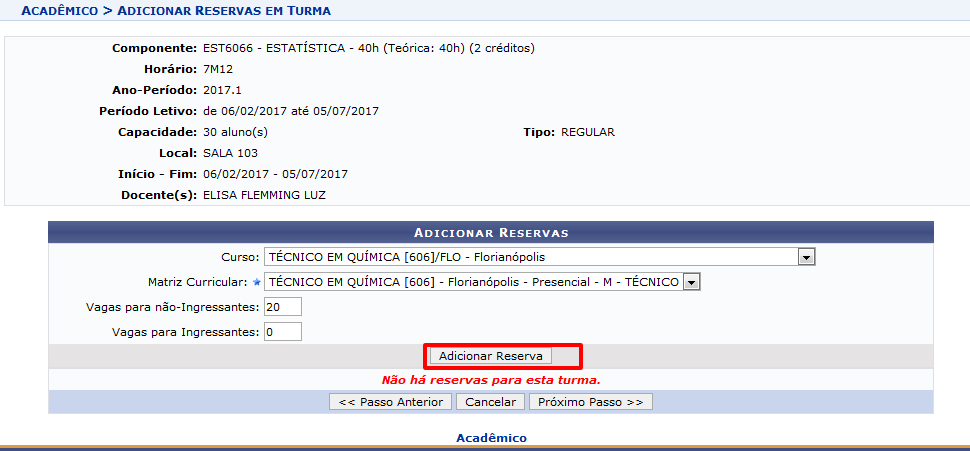
Exemplo: Em uma turma que oferta 30 vagas, é possível reservar 10 vagas para alunos ingressantes, 10 vagas para alunos de determinado curso e matriz curricular e 10 vagas sem reserva de vaga.
Obs. Os números de 30 e 10 vagas foram escolhidos aleatoriamente como exemplo, o usuário determina o que é mais conveniente, conforme o caso. Em geral, no IFSC, uma turma é criada para atender especificamente um curso, de modo que deve ter todas as vagas reservadas para alunos desse curso/matriz curricular. Isso garante a prioridade dos alunos desse curso no processamento de matrícula. No caso de as vagas reservadas não serem preenchidas pelos alunos com direito à reserva, elas são disponibilizadas aos estudantes de outros cursos/matrizes.
Confira os dados e clique em "Próximo Passo".
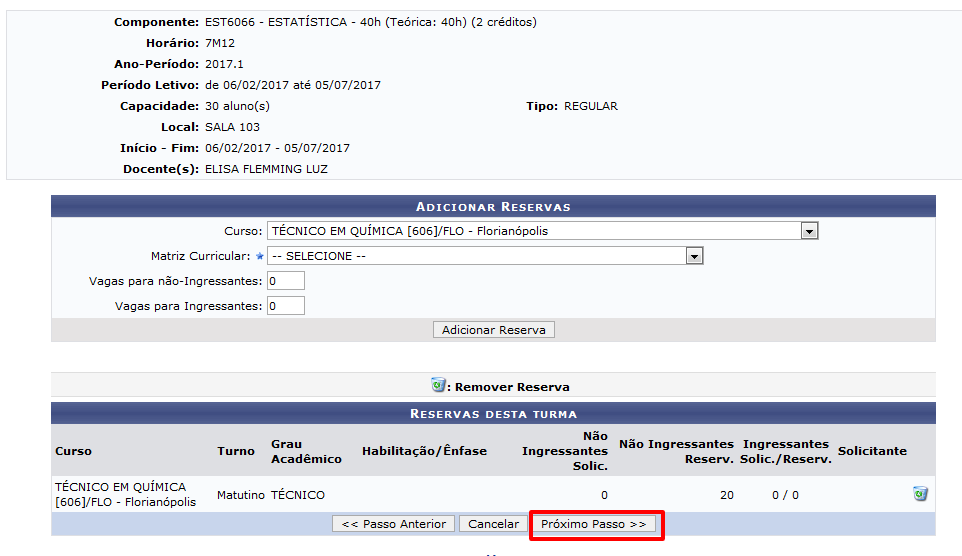
Por fim, confira todos os dados e clique em "Cadastrar".

Confirmação
Ao finalizar todos os passos para a criação de Turma, você visualizará a imagem da Figura a seguir.

Criar subturmas
A subturma é utilizada quando há carga horária prática prevista para o componente curricular. Se no cadastro desse componente estiver registrada a possibilidade de subturma, será possível, no momento da criação da turma, dividi-la em dois ou mais grupos. Em geral, isso é usado em turmas que alternam os grupos em aulas práticas (em laboratório) e teóricas.
Veja aqui o vídeo sobre a criação das subturmas: [20]
Consultar, alterar ou remover turmas
Selecione os critérios de busca e clique em "Buscar".

Caso o sistema apresente erro na busca, desmarque os critérios que estão selecionados e não foram incluídos na pesquisa.
O sistema marca “Unidade” por padrão, mas pode ser desmarcado, para não influenciar na busca.
Consulta de Turmas
Escolha uma turma e clique em "Visualizar Menu".

Clicando em "Visualizar Menu", você poderá "alterar" ou "remover" a Turma. bem como utilizar todas as outras ferramentas da turma, como diários, etc...

Veja aqui o vídeo que explica o procedimento para conferência de turmas abertas e consolidadas: [21]
Reabrir e consolidar turmas
Após a consolidação da turma, apenas o R.A. terá acesso a reabertura de turma para alterações necessárias que o docente necessite realizar.
Acessar o Ambiente Acadêmico do SIGAA
Aba Matrículas e Programas
Turmas
Consultar, Alterar ou Remover.

Após selecionar a opção da imagem, deve realizar a busca da turma, conforme filtros mencionados.

Após expandir o quadro de opções, o R.A. deverá clicar em "Reabrir Turma". Assim, o docente terá novamente acesso a turma, poderá realizar alterações e posteriormente deverá consolidá-la novamente.

Veja aqui o vídeo que explica o procedimento para reabrir turmas consolidadas e consolidar turmas abertas: [22]
Cadastro de Cursos
O cadastro de cursos envolve algumas etapas de cadastro: do curso propriamente dito, da matriz e estrutura curriculares e das equivalências.
ATENÇÃO: atualmente os câmpus são responsáveis apenas pelo cadastro de cursos FIC. Os demais cursos, após criados seguindo os trâmites institucionais, são cadastrados diretamente pela DEIA.
Acesso ao sistema
Para acessar o sistema, abra seu navegador e insira o seguinte endereço: sig.ifsc.edu.br
Escolha a aba SIGAA - Acadêmico.

Após colocar o seu nome de usuário e
sua senha na Página Inicial,
você visualizará o Menu Principal
e poderá acessar o módulo Acadêmico

Na página do módulo Acadêmico,
escolha a aba CDP e clique em
Curso>>Buscar/Alterar.

Lembrando que para cadastros de cursos no SIGAA não se faz mais necessários códigos de cursos, tal qual era utilizado no ISAAC
Dados do Curso
Ao iniciar o Cadastro do Curso, você visualizará o formulário "Dados do Curso".
A - Nome do Curso
Comece inserindo o nome do curso. Exemplo: TÉCNICO EM INFORMÁTICA.
Para cursos Técnicos, você deve preencher o nome iniciando pela expressão "Técnico em...", de acordo com o Catálogo Nacional de Cursos Técnicos 2016.
Para cursos de Formação Inicial e Continuada, você deve inserir o nome do curso de acordo com o Guia Pronatec de Cursos FIC. Se o curso não existir no catálogo, você deve inserir o nome como está no Projeto Pedagógico do Curso, porém, sem mencionar as expressões "Formação Inicial" ou "Formação Continuada" que, geralmente, são identificadas na nomenclatura dos cursos em nossa instituição. Inicie diretamente por nomes como: "Açaicultor", "Acoplador", "Açougueiro".
Para cursos de graduação, deve ser inserido o nome de acordo com as Diretrizes Curriculares Nacionais para cursos de Graduação. Não devem ser mencionadas expressões como "Curso de graduação em...". Para bacharelado, por exemplo, insira Engenharia Mecânica, Engenharia Civil, Engenharia Elétrica, enfim, insira somente o nome do curso, sem mencionar graduação ou bacharelado. Para Licenciatura, vale a mesma orientação: Licenciatura em Química deve ser cadastrada como "Química". A designação se é bacharelado ou licenciatura aparecerá no campo "tipo de curso" apenas.
Os Cursos Superiores de Tecnologia são referidos no Catálogo Nacional de Cursos Superiores de Tecnologia 2016 pelo nome completo, iniciando por "Cursos Superior de Tecnologia". No cadastramento, a informação deve ser inserida seguindo este exemplo: "Curso Superior de Tecnologia em Alimentos" deve ser cadastrado como "Alimentos"; "Curso Superior de Tecnologia em Design de Moda" deve ser cadastrado como "Design de Moda".
ATENÇÃO: Cursos pré-cadastrados podem ter nomes fora desses padrões, mas, nesse caso, devem ser corrigidos para se adequarem aos padrões.

Dando sequencia ao preenchimento do formulário, é preciso indicar o Tipo de Curso e o Tipo de Oferta.
B - Tipo de curso
Neste campo, identifique se o curso é: Bacharelado; FIC - Formação Continuada; FIC - Formação Inicial; Licenciatura; Tecnologia ou Técnico.
Para cada Tipo de Curso, o sistema oferecerá opções para o preenchimento do Tipo de Oferta.
C - Tipo de Oferta
Quando o curso é de graduação ( Bacharelado, Licenciatura ou Tecnologia), este campo será preenchido com a opção "Não se Aplica".
Para os demais tipos de curso, o sistema apresenta diferentes opções.

D - Titulação para o Gênero Masculino e para o Gênero Feminino
Neste campo, deve ser preenchida a titulação, tal como aparecerá no Diploma ou Certificado de Conclusão de Curso. Este campo não é obrigatório para a conclusão do cadastro. Para cursos FIC, não é necessário preencher este campo. Veja os exemplos: Técnico ou Técnica em...
E - Código INEP
Aplica-se somente para cursos de graduação. Nos demais cursos, deve ser deixado em branco. Este campo não é obrigatório para a conclusão do cadastro. O Código INEP corresponde ao número de cadastro do curso no sistema E-MEC. Consulte a tabela para identificar o código do curso que está cadastrando.
F - Estado de andamento do Curso
Preencha com o nome do estado "Santa Catarina".
G - Município de andamento do Curso
Preencha este campo com o município em que o Campus ofertante do curso está situado.
H - Área do Curso
Preencher somente no caso de cursos Graduação de Licenciatura e Bacharelado. Para os demais cursos, deve ser escolhida a opção "Não se Aplica".
I - Modalidade de Educação
Indique se o curso é "Presencial" ou "A Distância".
ATENÇÃO: Cursos cadastrados como "A Distância" tornam obrigatório o cadastro de polos para realizar a matrículas de aluno no curso. O cadastro de polos é feito na aba CDP, tópico 'Polos de um Curso'.
J - Eixo Tecnológico
Deve ser preenchido de acordo com os Catálogos Nacionais, quando o curso for de educação profissional: Cursos Superiores de Tecnologia, Técnicos ou cursos de Formação Inicial e Continuada.
Para cursos de Licenciatura e Bacharelado, este item não se aplica.
L - Total de vagas ofertadas
Insira o número de vagas que são ofertadas a cada ingresso.
M - Área Sesu
Preencha "NSA - Não se Aplica"
N - Área de Conhecimento do Vestibular
Preencha "NSA - Não se Aplica"
O - Natureza do curso
Preencha novamente se o curso é Graduação, Técnico ou Formação Inicial e Continuada.
P - Periodicidade de oferta do curso
Indique se o ingresso no curso é Anual ou Semestral.
Q - Periodicidade de oferta dos componentes curriculares
Indique se os componentes curriculares iniciam e terminam em um semestre (semestral) ou em um ano (anual).
R - Tipo de Ciclo de Formação
Preencher com a opção "Um ciclo".
S - Convênio Acadêmico
Preencha de acordo com o PPC. Caso o curso não tenha vinculação com Convênios Acadêmicos, DEIXE A OPÇÃO "SELECIONAR", não preencher outro tipo.
T - Unidade Responsável
Deve ser inserido o câmpus ofertante.
U - Unidade Responsável 2
Deve ser inserido o nome da Diretoria de Ensino ou Departamento. O formulário não será concluído caso seja inserido neste campo a mesma opção do item anterior. Portanto, não se deve repetir a informação cadastrada na Unidade responsável.
V - Unidade da Coordenação
Deve ser inserido o nome da Coordenadoria do Curso. Este campo pode repetir a informação do campo anterior, quando ainda não existirem as coordenadorias.
X - Website do curso
A informação não é obrigatória.
Y - Coordenador pode matricular discente
Marcar de acordo com a situação do curso
Z - Ativo
Marcar para ativar .
Projeto Pedagógico do Curso
Nesta segunda etapa do cadastro de curso, inicialmente, deve ser anexado o arquivo do Projeto Pedagógico do Curso mais recente aprovado pelo CEPE e/ou CONSUP.
Em seguida, o sistema solicita as seguintes informações: Perfil do Egresso, Área de Atuação; Competências Gerais do Egresso; Metodologia; Dados do responsável pelo Projeto do Curso; e Avaliação do Ensino e da Aprendizagem. Nestes itens, devem ser copiadas e coladas as informações que constam no Projeto Pedagógico do Curso. Porém, se estas informações não puderem ser facilmente identificadas, não estivem claras, gerando qualquer tipo de dúvida no processo de cadastro, é permitido preencher com a informação "Ver Projeto Pedagógico do Curso".

Na última etapa do Cadastro do Curso, o sistema solicita que sejam incluídos o Ato Normativo, que corresponde à Resolução de aprovação pelo CEPE (caso dos cursos FIC) ou pelo CONSUP (demais cursos). Nesse caso, registra-se a opção 'Portaria Interna' e o campo ao lado especifica o nome do documento, por exemplo, Res.0001/2017/Consup. A Data do Ato Normativo e a Data da Publicação é a mesma. No campo "Observações", o preenchimento não é necessário.
Ao final, insira novamente a sua senha e clique em Cadastrar. O processo de Cadastro do Curso estará finalizado.

Cadastro de Matriz Curricular
A Matriz Curricular é vinculada a um curso e determina algumas características da oferta do curso, como por exemplo o turno, as certificações intermediárias (se houver), a organização curricular (matrícula seriada ou por componente curricular).

A - Nome do curso
Selecione o nome do curso ao qual essa matriz se vincula.
Ao selecionar o seu curso, automaticamente, o tipo de curso e de oferta será apresentado.
B - Câmpus
Selecione o Câmpus referente a esta matriz curricular. Dadas as características do IFSC, a matriz de oferta do curso é sempre no mesmo câmpus do curso.
C - Turno
Selecione o turno referente a esta matriz curricular. Se o curso for ofertado em turnos diferentes a cada ingresso, cadastre uma matriz curricular para cada turno.
D - Grau Acadêmico
Selecione o tipo de grau acadêmico que o estudante receberá ao realizar este curso entre as opções: Bacharelado, Formação Inicial ou Continuada, Licenciatura, Tecnológico ou Técnico.
E - Possui habilitação?
Preencha sempre "Não".
F - Possui ênfase?
Preencha sempre "Não".
G - Periodicidade do curso
Escolha entre as opções "Anual" ou "Semestral", conforme a duração do período letivo.
H - Sistema Curricular
Escolha entre "Hora/Aula" ou "Seriado". A opção Hora/Aula se refere a cursos cuja matrícula deve ocorrer por componente curricular. A opção "Seriado", por sua vez, se refere a cursos cuja matrícula é por período (semestre ou ano letivo).
I - Situação
Preencha sempre "Em Atividade".
J - Situação do Diploma
Para cursos técnicos e de graduação, a opção é "Diploma". Para cursos FIC, a opção é "Certificado".
L - Início Funcionamento
Insira a data em que esta matriz passa a estar vigente. Pode ser o primeiro dia de aula do semestre em que essa matriz foi ofertada pela primeira vez. Se não tiver a data exata, pode ser uma estimativa.
M - Encontra-se ativa?
Escolha sempre "Sim".
N - Permite colação de grau?
Escolha "Sim" para cursos de graduação e "Não" para os demais cursos.
O - Ato Normativo
Esse ato normativo se refere à autorização da oferta de vagas, de modo que eventualmente difere do ato normativo do cadastro do curso, que aprova o PPC. Nos cursos técnicos e de graduação, a resolução é expedida pelo CONSUP. No caso de cursos FIC, a resolução é expedida pelo CEPE ou Colegiado do câmpus. Insira a data do Ato Normativo e a Data da Publicação.
OBS: Em caso de cursos FIC aprovados em outros câmpus e com autorização de oferta, esta resolução é elaborada pelo Colegiado do câmpus solicitante.
P - Certificação Intermediária
Em alguns cursos, são oferecidas certificações intermediárias. Conforme o estudante integraliza determinados componentes curriculares, passa a fazer jus a uma determinada certificação prevista no projeto pedagógico do curso.
Em Descrição, você deve inserir o nome da certificação intermediária e clicar no ícone de "Adicionar Certificação Intermediária" ().
Ao concluir o cadastro da Matriz Curricular, clique em "Próximo Passo".
Na tela seguinte, confira as informações cadastradas e, se estiver de acordo, clique em "Cadastrar". Se identificar algum equívoco, retorne ao formulário anterior, clicando em "Dados da Matriz".

Componentes Curriculares
Tendo cadastrado o curso e suas matrizes curriculares, será necessário cadastrar os componentes curriculares que vão constituir a estrutura curricular.

No Menu Componentes Curriculares, ao clicar em Cadastrar, você precisará selecionar o Tipo do Componente Curricular: Unidade Curricular ou Atividade. A escolha entre Unidade Curricular e Atividade depende da discriminação realizada no Projeto Pedagógico do Curso.
Unidade curricular, de acordo com o definido pelo INEP, é a unidade de ensino com objetivos de formação próprios, correntemente designados por cadeiras ou disciplinas.
Atividade, por sua vez, corresponde a componentes curriculares que possibilitam o reconhecimento, por avaliação, de habilidades, conhecimentos e competências do aluno, inclusive adquiridos fora do ambiente escolar, que não possuem o formato de unidade curricular. Podem ser cadastrados como Atividade, de acordo com o que estiver previsto no Projeto Pedagógico do Curso, projeto integrador, atividades complementares, reconhecimento de saberes, trabalho de conclusão de curso, estágio e prática clínica. É importante ressaltar que algumas dessas atividades podem ser organizadas no currículo como unidades curriculares. Por isso, a escolha é feita de acordo com o que consta no Projeto Pedagógico do Curso, não havendo uma definição única e válida para todos os cursos.

Cadastro de Unidade Curricular
Os campos para cadastro de Unidades Curriculares são apresentados a seguir.

A - Unidade Responsável
Selecione o Campus responsável pelo curso em que a unidade curricular a ser cadastrada está inserida.
B - Tipo de Curso
Selecione o tipo de curso.
C - Tipo de Oferta
Selecione o tipo de oferta.
D - Curso
Ao digitar as primeiras letras do nome do curso, selecione o nome do curso previamente cadastrado, que aparece de acordo com os filtros das opções anteriores (A, B, e C). Ao escolher o nome do curso, ficam disponíveis as demais opções de cadastro da unidade curricular.
E - Código
O código do componente deve ter três letras e seis números. O sistema oferecerá uma opção, mas que NÃO DEVE SER ADOTADA. É importante escolher um código adequado, na medida em que este aparecerá no horário do aluno e em outras referências. Sugerimos que as três primeiras letras correspondam ao nome do componente curricular. Exemplo: CAL, para Cálculo, ou QUI para Química. O sistema Isaac já possuía alguns códigos cadastrados, que podem ser aproveitados neste novo cadastro.
A parte numérica deve conter 6 dígitos: 4 dígitos definem o curso (precedidos de zeros se for necessário Ex: 0199) e 2 dígitos definem a fase ( Ex: 01, 02). O código numérico do curso será herdado do ISAAC. Cursos novos (que não existiam no ISAAC) serão cadastrados com códigos novos.
Exemplo de código de componente curricular: CAL019901
F - Nome
Cadastre o nome completo da unidade curricular.
G - Excluir da avaliação institucional
Escolha sempre "Não".
Carga Horária da Unidade Curricular
Ainda na mesma tela do formulário, será solicitado que você preencha o item "Carga Horária Total". Inclua carga horária EAD, de Extensão ou Prática somente se estiver discriminado no Projeto Pedagógico do Curso. De outro modo, a carga horária total será o mesmo que a carga horária teórica. Cursos na modalidade a distância não devem discriminar carga horária a distância, salvo em casos em que a carga horária presencial esteja discriminada.
O cadastro das cargas horárias dos cursos é feito de duas formas diferentes, conforme o tipo de curso/oferta: com base no número total de créditos ou com base na carga horária.
- Com base no número total de créditos:

Nesse caso, ao preencher o total de créditos, a carga horária total é calculada automaticamente com base na relação crédito-carga horária (20h/crédito é o padrão do IFSC. Diferentes relações crédito-carga horária, referentes a cursos que ainda não estão adequados ao padrão, precisam ser informadas à DEIA para que sejam feitos os ajustes necessários). Em seguida devem ser preenchidas as cargas horárias de EaD, Prática e Extensão, o que vai determinar a carga horária Teórica automaticamente, descontando do total os valores preenchidos. ATENÇÃO: essa forma de cadastro se aplica ao conjunto de cursos ofertados pelo IFSC, com exceção dos FIC (formação inicial e continuada).
- Com base nas cargas horárias específicas

Nesse caso, são preenchidas as cargas horárias de EaD, Teórica, Prática e Extensão. A carga horária total é calculada automaticamente somando os valores preenchidos. ATENÇÃO: Essa forma de cadastro se aplica SOMENTE aos cursos FIC (formação inicial e continuada).
Pré-requisitos, correquisitos e equivalências
O cadastro de pré-requisitos e correquisitos deve ser realizado considerando as informações que constam no Projeto Pedagógico do Curso para cada Unidade Curricular.
Pré-requisito: Se para cursar um componente curricular o estudante precisa ter cursado outro componente curricular anteriormente com aprovação, é preciso indicar o código daquele componente que deve ter sido cursado. Assim, uma unidade curricular cadastrada terá a outra como pré-requisito.
Correquisito: Se para cursar um componente curricular o estudante deve também estar matriculado em outro componente curricular, ou já ter cursado com aprovação, é preciso indicar o código deste outro componente.
Este cadastro pode ser feito de duas maneiras:
- Primeiro cadastrar todos os componentes e depois inserir os códigos: É possível cadastrar todos os componentes curriculares do curso e, posteriormente, acessar novamente aqueles que possuem pré-requisito ou correquisito para inserir os códigos.
- Realizar o cadastro do componente curricular já inserindo os códigos: Para isso é necessário cadastrar antes os componentes que serão pré-requisitos e co-requisitos dos componentes que serão cadastrados depois, pois o sistema verifica se o código dos pré-requisitos e co-requisitos são válidos, de modo que precisam já estar cadastrados.
A criação dos códigos dos componentes curriculares foi descrita no item 5.1.
A digitação dos códigos dos pré-requisitos e co-requisitos deve ser feita como apresentado na figura a seguir.

Sempre coloque os códigos dos cursos entre parênteses, conforme apresentado na Figura acima. O sistema usa ainda conectivos lógicos (E e OU) para construir uma expressão de pré-requisito, co-requisito e equivalência.
Equivalências: Componentes curriculares equivalentes são aqueles que podem substituir aqueles que estão sendo cadastrados, na integralização da carga horária de uma estrutura curricular. Para cadastrar a equivalência, utilize o código do componente curricular equivalente.
O cadastro de equivalências deve ser realizado em componentes equivalentes de cursos atuais, e de cursos migrados do Isaac.

Também são considerados componentes curriculares equivalentes aqueles já cadastrados no Isaac, que neste processo foram migrados ao SIGA-A. Para cadastrar estes componentes utilize a Busca de Componentes Curriculares. É possível utilizar o símbolo % como caractere coringa.

Para verificar qual dos componentes listados na busca é o equivalente (componente já cadastro no Isaac), analise o número encontrado entre colchetes após o nome do componente, o primeiro número apresentado é o código do câmpus (ex: 6 - código do câmpus Florianópolis-Continente), seguido pelo código do curso (ex: 1070 código do curso). Então, neste exemplo o código que será utilizado como equivalente é o ALI025199, conforme exemplo acima.
No caso de cursos que utilizem o mesmo componente, com a mesma ementa em cursos distintos, tendo grades novas e antigas, todos poderão ser listados como equivalentes. Entretanto, o ideal é que cada câmpus verifique a existência desses componentes idênticos em seus cursos e cadastre um único componente curricular que será aproveitado nas estruturas curriculares dos diversos cursos. Isso reduz sobremaneira o trabalho do cadastro, mas só pode ser realizado após a análise da área de ensino. Essa opção terá implicações nos códigos dos componentes curriculares, cuja numeração não refletirá mais exatamente a que curso pertencem. Pode-se adotar o número de um dos cursos ou ainda um que indique um núcleo comum (solicite à DEIA um número para o núcleo comum). Da mesma forma, a parte do número que indica a fase pode indicar uma sequência, independente da fase dentro de uma estrutura.
Equivalências
O cadastro de pré-requisitos e co-requisitos deve ser realizado considerando as informações que constam no Projeto Pedagógico do Curso para cada Unidade Curricular.
Pré-requisito: Se para cursar um componente curricular o estudante precisa ter cursado outro componente curricular anteriormente com aprovação, é preciso indicar o código daquele componente que deve ter sido cursado. Assim, uma unidade curricular cadastrada terá a outra como pré-requisito.
Co-requisito: Se para cursar um componente curricular o estudante deve também estar matriculado em outro componente curricular, ou já ter cursado com aprovação, é preciso indicar o código deste outro componente.
Este cadastro pode ser feito de duas maneiras:
- Primeiro cadastrar todos os componentes e depois inserir os códigos: É possível cadastrar todos os componentes curriculares do curso e, posteriormente, acessar novamente aqueles que possuem pré-requisito ou co-requisito para inserir os códigos.
- Realizar o cadastro do componente curricular já inserindo os códigos: Para isso é necessário cadastrar antes os componentes que serão pré-requisitos e co-requisitos dos componentes que serão cadastrados depois, pois o sistema verifica se o código dos pré-requisitos e co-requisitos são válidos, de modo que precisam já estar cadastrados.
A digitação dos códigos dos pré-requisitos e co-requisitos deve ser feita como apresentado na figura a seguir.

Sempre coloque os códigos dos cursos entre parênteses, conforme apresentado na Figura acima. O sistema usa ainda conectivos lógicos (E e OU) para construir uma expressão de pré-requisito, co-requisito e equivalência. Equivalências: Componentes curriculares equivalentes são aqueles que podem substituir aqueles que estão sendo cadastrados, na integralização da carga horária de uma estrutura curricular. Para cadastrar a equivalência, utilize o código do componente curricular equivalente.
O cadastro de equivalências deve ser realizado em componentes equivalentes de cursos atuais, e de cursos migrados do Isaac. Também são considerados componentes curriculares equivalentes aqueles já cadastrados no Isaac, que neste processo foram migrados ao SIGA-A. Para cadastrar estes componentes utilize a Busca de Componentes Curriculares. É possível utilizar o símbolo % como caractere coringa.

Atenção ao selecionar os campos que farão parte da busca, pois se mais de um for marcado indevidamente o sistema não trará o resultado desejado. Por exemplo, se quiser pesquisar o nome, mas também estiver marcado o código, o sistema apresentará mensagem de erro.

Para verificar qual dos componentes listados na busca é o equivalente (componente já cadastro no Isaac), analise o número encontrado entre colchetes após o nome do componente, o primeiro número apresentado é o código do câmpus (ex: 6 - código do câmpus Florianópolis-Continente), seguido pelo código do curso (ex: 1070 código do curso). Então, neste exemplo o código que será utilizado como equivalente é o ALI025199, conforme exemplo acima.
No caso de cursos que utilizam o mesmo componente, com a mesma ementa em cursos distintos, tendo grades novas e antigas, todos poderão ser listados como equivalentes. Entretanto, o ideal é que cada câmpus verifique a existência desses componentes idênticos em seus cursos e cadastre um único componente curricular que será aproveitado nas estruturas curriculares dos diversos cursos. Isso reduz sobremaneira o trabalho do cadastro, mas só pode ser realizado após a análise da área de ensino. Essa opção terá implicações nos códigos dos componentes curriculares, cuja numeração não refletirá mais exatamente a que curso pertencem. Pode-se adotar o número de um dos cursos ou ainda um que indique um núcleo comum (solicite à DEIA um número para o núcleo comum). Da mesma forma, a parte do número que indica a fase pode indicar uma sequência, independente da fase dentro de uma estrutura.
Cadastro de equivalências entre diversas grades do mesmo curso.
Será usado o exemplo do curso CST Radiologia do Câmpus Florianópolis, código 204, que possui 6 grades curriculares cadastradas.

A unidade curricular AF1 (Matriz 2017) foi cadastrada no SIGAA com o código AF120401, mesmo código do ISAAC.


É importante saber que todas as unidades curriculares cadastradas no ISAAC foram migradas para o SIGAA, que criou um novo código para elas. Portanto, o primeiro passo é identificar esse novo código e cadastrá-lo como equivalente.
Para isso, vá na aba “CDP”, “Unidades Curriculares”, Listar/Alterar”.

Digite o código que estava cadastrado no ISAAC no campo “Nome”.

ANA025676 – é o código criado na migração. Deve ser cadastrado como equivalente da unidade cadastrada.
ANATOMOFISIOLOGIA – é o nome da unidade migrada.
[1.204.6.1.AFI20101] – é o que identifica a situação da unidade no ISAAC e significa: 1 = câmpus 204 = curso 6 = grade (no caso essa era a grade 6) 1 = fase (primeira fase) AF120401 = código usado no ISAAC
O próximo passo é cadastrar a equivalência com a unidade da matriz 2007 (2040121ANH).
Primeiramente, identifica-se o código que foi usado para cadastrá-la no SIGAA.

Perceba que foi inserido no código o símbolo % para identificar todos os possíveis dígitos usados, além dos que foram digitados.
No caso, identificamos que foi usado o código ANH20401- para a unidade em questão. Esse código deve ser cadastrado como equivalente.
A seguir, precisamos identificar o código usado na migração do ISAAC para o SIGAA dessa unidade. Para isso, buscamos no “nome”.

Percebam que o código da quarta linha ANA002539 é o que usaremos como equivalente.
Os demais foram descartados pelos seguintes motivos:
- Primeira linha: o código “000” indica que não é do curso “204” (Radiologia). - Segunda linha: apesar de pertencer ao curso “204”, o dígito “3” indica que essa unidade pertence à grade 3 e, por enquanto, não é a que buscamos. - Terceira linha: ocorre a mesma situação descrita na segunda linha, porém pertence à grade 4. - Quinta linha: o número “11” indica que essa unidade é de outro câmpus e o número “611” que pertence a outro curso.
O mesmo processo foi repetido até identificarmos todas as unidades que serão equivalentes. Assim que essa parte está concluída, partimos para o cadastro.
A expressão de equivalência da unidade AF120401 é: ( ANA025676 OU ANH20401- OU ANA002539 OU ANA008919 OU ANA002182 OU ANA002513 OU ANA002539 OU ANA008110 OU ANA001212 OU ANA001310 OU FIS008124 OU FIS001226 OU FIS001322 )
IMPORTANTE: Equivalências não são recíprocas, a menos que se cadastre a reciprocidade, ou seja, no exemplo acima definimos apenas que MTM60303 é equivalente quando cadastramos MAT60203, mas teríamos que registrar também que MAT60203 é equivalente de MTM60303 quando cadastrarmos essa última. Também não são transitivas, ou seja, A equivalente de B e B equivalente de C não implica em A equivalente de C. No nosso exemplo, se registrássemos que MAT60203 é equivalente de MTM60303, isso não resultaria na equivalência de MAT023453 ou MAT023476 com MTM60303. Seria preciso, no cadastro dessa última, registrar tais equivalências.
ATENÇÃO: Sempre que uma nova equivalência for cadastrada, é necessário ativá-la. Veja aqui o vídeo que mostra o procedimento para ativar e inativar equivalências: [23]
Outras informações
Dando continuidade ao cadastro da unidade curricular, na mesma tela aparecerão as seguintes informações a serem preenchidas:

A - Matriculável "On-Line": A matrícula "On-Line" é realizada pelo estudante, por componente curricular. Somente cursos de graduação e cursos técnicos subsequentes e concomitantes podem se enquadrar neste tipo de matrícula. Para outros casos, preencha "Não". Desta forma, a matrícula será seriada e não por componente curricular e será feita pelo processamento
B - Permite CH Compartilhada entre Docentes: Indique "Sim". Essa opção permite que docentes sejam cadastrados com sobreposição de carga horária, ou seja, é possível que a soma das cargas horárias dos docentes cadastrados em uma turma desse componentes se iguale ao total da carga horária do componente.
C- Permite Turma com Flexibilidade de Horário: Ao indicar "NÃO", o horário semanal de uma turma desse componente curricular será o mesmo durante todo o período da turma. Escolhendo "Sim", será possível, no cadastro de uma turma desse componente, definir diferentes horários semanais por subperíodos. Por exemplo, essa turma, que tem aulas de 10/08 a 15/12 poderá ter aulas na segunda de noite, 1ª e 2ª aula (2N12), do dia 10/08 ao dia 15/09, e, do dia 16/09 a 15/12, ter aulas na terça de noite, 3ª e 4ª aula (3N34).
D - Horário Flexível do Docente: se Indicar Não, o docente cadastrado em uma turma desse componente curricular será alocado em todas as aulas da turma. Escolhendo Sim, será possível informar em quais horários do período da turma o docente irá atuar. Essa possibilidade só pode ser usada se a flexibilidade de horário da turma for permitida (item C). A flexibilidade do docente sem flexibilidade do horário da turma impossibilita o cadastro da turma.
E - Pode criar turma sem solicitação: Indique "Sim". Não estamos usando o fluxo de solicitação de turmas, assim, o coordenador poderá criar turmas sem solicitação.
F - Necessita de Orientador: Indique "Não", a não ser que seja preciso um Orientador, além do professor.
G - Permitir Criar subturmas desse componente curricular: Preencha sempre "Não", a não ser quando há carga horária prática prevista. Escolhendo sim será possível dividir a turma em dois ou mais grupos. Em geral, isso é usado em turmas que alternam os grupos em aulas práticas (em laboratório) e teóricas.
H - Exige Horário: Geralmente, as unidades curriculares exigem horário. Indique "Sim". Optando por "não", é possível criar turmas sem determinar o horário das aulas. Entretanto, isso inviabiliza o registro de frequência nos diários de classe da turma virtual. Portanto, esse opção só deve ser utilizada em cursos à distância que não tenham nenhum encontro presencial que faça registro de frequência.
Veja aqui o vídeo sobre o cadastro de componente curricular com flexibilidade de horário: [24]
Serão solicitados ainda dados sobre a Ementa e as Referências da Unidade Curricular.
A Ementa corresponde aos conteúdos ou conhecimentos a serem trabalhados, previstos no Projeto Pedagógico do Curso, que são indicados num único parágrafo e separados por ponto. Podem ser indicados os conhecimentos. A ementa deve ter até 2000 caracteres.
As Referências são aquelas previstas no Projeto Pedagógico do Curso para a unidade curricular.

Realizado este cadastro de informações sobre a unidade curricular, clique em "Avançar"
Após o cadastro do Componente Curricular, este será apresentado como na Figura a seguir.

Cadastro de Atividade
Alguns componentes curriculares não são cadastrados como unidades curriculares. São as Atividades. Como descrito anteriormente, as Atividades podem corresponder a projetos integradores, atividades complementares, estágio, prática clínica, reconhecimento de saberes e trabalhos de conclusão de curso.
MAS, ATENÇÃO! É o Projeto Pedagógico do Curso que diferenciará "atividades" de "unidades curriculares". Quando as atividades mencionadas acima são componentes curriculares ministrados com horário determinado, professores definidos e envolvem encontros coletivos em locais especificados, quando há uma ementa e referências bibliográficas previstas, as atividades podem ser consideradas unidades curriculares, e devem ser cadastradas como orientado no item 5.1
Por outro lado, se esses critérios não estão presentes, o cadastro se dá como Atividade, de acordo com os passos a seguir.
Tendo selecionado "Atividade", escolha o Tipo de Atividade entre as opções disponíveis, mencionadas anteriormente.

Em seguida, selecione a forma de participação:
Exemplo: Ao selecionar o Tipo de Atividade "Atividades Complementares", aparecerão as seguintes opções de forma de participação:
- Atividade Acadêmica Individual;
- Atividade de Orientação Individual
- Atividade Especial Coletiva.

A "atividade acadêmica individual" corresponde a atividades que o estudante realiza externamente e submete à instituição para reconhecimento, sem necessidade de um orientador.
A atividade de orientação individual é escolhida quando envolve a atribuição de um orientador docente da instituição.
A Atividade Especial Coletiva é orientada por docentes da instituição para toda a turma matriculada.
Cadastro de Atendimento Educacional Especializado (AEE)
O AEE deve ser cadastrado no SIGAA como uma Atividade Acadêmica Individual, seguindo os procedimentos demonstrados anteriormente, mas sem vinculação à estrutura curricular do curso. Ele deve estar previsto no PPC do curso e ter uma ementa, assim como qualquer outro componente curricular. A cada módulo em que houver AEE, será necessário cadastrá-lo como atividade. Para maiores esclarecimentos a respeito do AEE, consultar a Diretoria de Assuntos Estudantis, da Pró-Reitoria de Ensino.
Dados gerais da Atividade
Após realizar o cadastro da Atividade, Tipo de Atividade e Forma de Participação, devem ser inseridos no sistema os Dados Gerais deste componente curricular.

Nesta tela, você deve identificar:
A - Unidade Responsável: A Unidade Responsável pelo componente curricular deve ser o Câmpus.
B - Tipo de Curso: escolher o Tipo de Curso a que o componente curricular está vinculado.
C - Tipo de Oferta: escolher o Tipo de Oferta do curso a que o componente está vinculado.
D - Nome do curso: buscar entre as opções previamente cadastradas.
E - Código do componente: inserir o código do componente curricular Atividade, seguindo a mesma lógica apresentada anteriormente para as unidades curriculares, apresentado no item 5.1, Letra E.
F - Nome da Atividade: digitar o nome deste componente curricular, tal como apresentado no Projeto Pedagógico do Curso.
G - Em "Excluir da Avaliação institucional", clique em SIM somente quando o componente curricular não for ministrado por docentes da instituição. De outro modo, permanece selecionado NÃO.

O cadastro de carga horária se dá conforme apresentado em 5.2. A diferença é a atribuição da carga horária docente, que nas atividades, como TCC e estágio, não são as mesmas da carga horária do componente. Por exemplo, uma atividade de estágio pode ser de 200h, mas o tempo do docente orientando ou supervisionando estágio é determinado por normas internas como a Resolução nº. 64/2014/CEPE, nesse caso, o docente pode destinar 1h/semana orientando ou supervisionando um estágio (20h/semestre).
O cadastro das Atividades apresenta alguns pontos em comum com o cadastro das Unidades Curriculares, que foi apresentado anteriormente: Pré-Requisitos, Co-requisitos e Equivalências; e Outras Informações. O preenchimento acontece tal como orientado nos itens 5.3 e 5.4.
Pré-Requisitos, Co-requisitos e Equivalências

Outras Informações
Se você habilitar a informação "Atividade permite criar turmas", serão apresentadas as seguintes questões:

Caso você preencha "Não" em "Atividade Permite Criar Turma", os pontos para preenchimento se reduzem.

Ao contrário das unidades curriculares, que exigem sempre uma nota final, as atividades podem prescindir de notas. É comum, por exemplo, que Estágio não implique em registro de notas, mesmo sendo componente curricular obrigatório.
Por fim, é preciso descrever a Atividade em "Descrição" e incluir as respectivas "Referências".

Ao concluir, clique em "Avançar" e o preenchimento estará concluído.
Estrutura Curricular
O último item a ser cadastrado é a Estrutura Curricular. Clique em "Cadastrar" abaixo do título "Estrutura Curricular".

Você visualizará a tela inicial apresentada na Figura a seguir.

Recomendamos muita atenção ao cadastrar o código da estrutura curricular, pois este código não poderá ser alterado.
O código a ser cadastrado deverá ser o código do curso, com 4 dígitos. Este código já existe no Isaac e foi inserido entre colchetes junto ao nome do curso no cadastro no SIGAA. Caso não exista ainda um código, por ser um curso novo, o campus fica autônomo para a criação deste código, de acordo com seus controles. Exemplo: 0199
Caso seja necessário cadastrar mais de uma estrutura curricular correspondente do mesmo curso, deverá ser acrescentado o código ( .1 ) após o código do curso , exemplo: 0199.1

Após a definição do código, você deve escolher entre as opções previamente cadastradas o nome do curso e o nome da matriz curricular. Em seguida, os seguintes dados devem ser preenchidos:
A - Ano-Período de implantação: corresponde ao ano/semestre da primeira oferta desta Estrutura Curricular.
B - Carga horária optativa mínima: incluir a carga horária optativa, se estiver descrita no Projeto Pedagógico do Curso. Caso contrário, colocar "0".
C - Carga horária por período letivo mínima: insira a carga horária mínima por período letivo, se houver, de acordo com o Projeto Pedagógico do Curso. Caso não exista, inclua a carga horária "20", correspondente a 1 crédito.
D - Carga horária de componentes curriculares isoladas máxima: inclua de 0 a 1980 horas, de acordo com o previsto no Projeto Pedagógico do Curso. Se esta opção não estiver prevista, insira 1980.
E - Aproveitar componentes de outro currículo: marque sim caso possa aproveitar componentes de outro currículo.
F - Créditos por período letivo: insira o número de créditos mínimo, médio e máximo a serem cursados por período letivo nesta estrutura curricular.
Mínimo: se o PPC não estabelecer, preencher com 1 (correspondente a 20h).
Médio: seria a quantidade de créditos referente aos componentes cadastrados para uma determinada fase (Por exemplo: um curso cujo módulo tem 480h teria uma média de 24 créditos).
Máximo: se o PPC não estabelecer, sugere-se prever o dobro da média de créditos.
Para uma melhor explicação, assista ao vídeo sobre esse tema: [25]
G - Prazo para conclusão em semestres: preencha o mínimo, médio e máximo, de acordo com a Legislação vigente e o Projeto Pedagógico do Curso.
Mínimo: 1
Médio: O tempo considerado regular para cumprir os componentes, conforme previsto na matriz (Por exemplo, em um curso com duração de 3 semestres esse é o tempo médio).
Máximo: o dobro do tempo médio.
Ao concluir este preenchimento, clique em "Próximo passo".
Componentes Curriculares da Estrutura
Após cadastrar a Estrutura Curricular, devemos identificar os Componentes Curriculares que irão compor cada período, fase, módulo ou "Nível" do curso, vinculando-os à estrutura cadastrada.

Para cadastrar cada Componente Curricular em seu devido Nível, é necessário buscar pelo Código ou pelo Nome. A busca pelo código é mais fácil, pois pode ser inserido o código do curso e nível correspondente, aparecendo somente os componentes curriculares previamente cadastrados para o Nível.

Ao digitar o código do curso seguido da sua fase (nível), automaticamente todos os componentes cadastrados anteriormente para a fase (nível) aparecerão na tela, será necessário apenas clicar na opção obrigatória ou optativa, de acordo com o PPC. Neste caso todos os componentes podem ser selecionados de uma só vez, para finalizar clique em Selecionar Componentes Curriculares.

Repita o mesmo processo de busca dos componentes curriculares em todas as fases (níveis do curso. )Após incluir todos os Componentes Curriculares, a Estrutura se apresentará como na Figura a seguir.

Caso o curso possua certificações intermediárias, é necessário habilitar a função "É requisito de certificação intermediária?"
Em seguida clique em Próximo Passo>>

Nesta tela você deverá incluir o nome da certificação intermediária, e caso queira pode-se incluir o requisito da certificação. Para Adicionar clique em + .
Em seguida clique em próximo passo>>>
Optativas por Nível
O Cadastro da Estrutura Curricular demanda ainda que sejam indicadas as cargas horárias optativas para cada período, se houver. Se o Projeto Pedagógico do Curso não determinar cargas horárias optativas a serem cursadas em cada período, os campos podem ser preenchidos apenas com o número 0 (horas).

Em seguida, clique no Próximo Passo>>para confirmar novamente os Dados da Estrutura.
Ao final do processo de cadastro, a Estrutura Curricular será apresentada como na Figura a seguir.

Caso esteja tudo correto insira a sua senha e clique em Confirmar. Caso necessite alterar alguma informação, retorne as telas anteriores.
Cadastrar nova estrutura curricular usando unidades curriculares antigas
Quando for aprovada uma mudança em apenas algumas unidades curriculares do PPC é possível cadastrar uma nova estrutura curricular usando as unidades curriculares da grade anterior que continuam iguais. Assista ao vídeo explicativo: [26]
Cadastro de Coordenadores e Vice-coordenadores de Curso no SIGAA – Acadêmico
1. Acesse o link sig.ifsc.edu.br em seu navegador e faça o seu login no sistema usando usuário e senha do LDAP, o mesmo do e-mail institucional, e clique no botão [entrar].

2. Escolha seu vínculo de servidor, se for o caso de ter mais de um, clicando sobre ele.

3. Acesse o módulo acadêmico, clicando sobre ele.

4. Acesse a ada Administração, clicando sobre ela, e, em Coordenadores de Curso, clique em Identificar Coordenador.

5. Preencha as informações sobre a coordenação. O campo de nome é do tipo autocomplete, digitando uma sequência de três letras, uma lista correspondente de docentes é exibida para seleção. Selecione o curso do qual esse docente é coordenador. Selecione se é coordenação ou vice-coordenação. Preencha as demais informações. Clique em Confirmar.

6. Aguarde a mensagem de confirmação.

Cadastro de Mobilidade Estudantil
Quando tivermos alunos regulares que participarão de intercâmbio, devemos cadastrar a mobilidade estudantil. Anteriormente no ISAAC, nós matriculávamos os alunos em uma disciplina. No SIGAA devemos cadastrar esta mobilidade, preenchendo o período que o aluno está fora da instituição e o prazo de retorno deste, ao findar esse prazo ele volta a ser aluno cursando, podendo ser matriculado nos componentes correspondentes a sua grade.
1 - Acesso ao SIGAA - ABA MATRÍCULAS E PROGRAMAS

2 - Busca pelo discentes

3 - Cadastro de Mobilidade

Tipo de mobilidade: Externa caso o discente esteja indo para uma instituição ou programa fora do IFSC
Sub-Tipo de Mobilidade: Internacional ou Nacional, de acordo com o programa
Instituição de Ensino: Instituição que acolherá o programa
País: País do programa
Cidade: Cidade do Programa
Período: deverá ser cadastrado o semestre em que o discente iniciará o programa
Número de períodos: Quantidade de semestres que o discente estará participando do programa, incluindo o período inicial.
Observações: Colocar qual programa o discente está participando.
Acesse aqui a orientação emitida, em 2018, pela DIREN, a respeito do cadastro dos intercâmbios: [27]
Cadastro Docentes Externos
1 - Acesso ao SIGAA - Aba Administração - Docentes - Cadastrar Docente Externo
Obs.: Lembrando que trata-se de bolsistas, ou professores de outras instituições que irão ministrar aulas no IFSC, quando o RA realizar estes cadastro, ele terá acesso ao portal docente, onde lançará frequências, acessos a diários de classe, poderá ser vinculado a turmas e também deverá consolidar turmas na qual ele esteja vinculado.

2 - O RA deverá realizar todo o cadastro solicitado, onde preencherá os dados do docente para alimentar o sistema Após o preenchimento dos dados, deverá clicar em "Próximo Passo"

3 - Deverá por fim do cadastro realizar a vinculação ao Campus, bem como apresentar de qual instituição de origem é o docente externo, nota-se caso seja um voluntário, ou mesmo um bolsista, deverá ser vinculado como tal. Todas as instituições tem cadastros, caso não haja o do docente que está ingressando no IFSC, deverá ser cadastrado como "Não Informado"

4 - Pós o cadastro dos dados básicos do docente, o RA deverá acessar o sistema novamente para liberação de login e senha de acesso ao portal docente.
Acessa novamente o SIGAA - Aba Administração - Cadastrar Usuário para Docente Externo

Pós a vinculação, será apresentado o login do usuário, caso este seja servidor do IFSC ou mesmo já tenha um usuário, permanecerá o mesmo.

Cadastro de processos de alunos cotistas PcD
Acesse aqui o tutorial para realizar o cadastro dos processos: [28]
Demais legislações e normativas sobre o sistema de cotas do IFSC podem ser acessadas no link: [29]
Cadastro e matrícula de ingressantes
1. Para realizar a matrícula de aluno ingressante, o usuário acessa o sistema (SIGAA) com seu login e senha.

2. Em seguida, acessa o módulo Acadêmico

3. Na aba Alunos, tópico Dados do Discente, clica na funcionalidade Cadastrar Discente Ingressante.

4. Em seguida, escolhe o curso em que o aluno deve ser matriculado.

5. O campo é do tipo auto-complete. Preenchendo três letras, serão listadas opções de cursos correspondentes. O usuário clica no curso em que o aluno deve ser matriculado.

6. Em seguida, clica no botão Buscar.

7. O sistema vai retornar a lista de alunos aptos a se matricularem nesse curso, com base no resultado do processo seletivo e o usuário seleciona o aluno que deve ser matriculado.

8. O sistema carrega os dados do aluno que devem ser confirmados, preenchidos e alterados quando for o caso. Em particular, os campos destacados são de preenchimento obrigatório e possivelmente não estarão previamente preenchidos. Em seguida, o usuário clica no botão Próximo Passo.
Obs.: Considere 'Escola de Conclusão do Ensino Médio' e 'Tipo de Escola de Conclusão' como se referindo à escolaridade anterior correspondente ao curso em que o aluno está se matriculando. O campo 'Raça' deve ser preenchido obrigatoriamente. O sistema está sendo alterado para refletir essas alterações em breve. O tipo do logradouro (Rua, Avenida etc.) deve ser selecionado e excluído do nome (no exemplo abaixo foi feita a correção: RUA PREFEITO ROGÉRIO VIEIRA).

9. O sistema carregará os dados da matrícula do aluno.
As informações referentes à Forma de Ingresso, ao Perfil Inicial e Tipo de Cota, que devem vir preenchidas pelo sistema de ingresso, precisam ser CONFIRMADAS OU ALTERADAS. Essa informação é importante para questões estatísticas, mas também pode impactar em outros processos, por exemplo, editais específicos para estudantes que ingressaram via SISU.
As formas de ingresso cadastradas no SIGAA são:
- Certific
- Ingresso sem prova
- Mulheres Mil
- Parfor
- Pronatec
- Retorno de egresso
- SISU (ENEM)
- Transferência externa
- Transferência ex officio (casos assegurados por lei)
- Vaga remanescente
- Processo ingresso com prova
- Reopção

10. Será necessário selecionar o status do aluno como CADASTRADO, ou PENDENTE CADASTRO se a efetivação definitiva da matrícula depender de algum documento não apresentado no ato.

11. Será preciso ainda selecionar a Matriz Curricular na qual o aluno será matriculado.

12. Em seguida, basta clicar no botão confirmar.

13. Em seguida, o sistema confirma a realização da operação. Copie o número de matrícula.

Esse processo vincula o aluno ao curso, mas ainda não efetivou sua matrícula, apenas cadastrou-o em um curso para que a matrícula pudesse ser realizada. Nesse caso, pode ser emitida uma declaração de vínculo desse aluno.
14. Para emitir a declaração de vínculo, na Aba Alunos, tópico Documentos, clica em Emitir Atestado de vínculo/ Frequência.

15. Cola o número de matrícula no campo correspondente e clica em buscar.
O sistema apresenta o resultado da busca. Basta clicar no link correspondente que o sistema enviará o download de um pdf com a declaração de vínculo.
ATENÇÃO: O aluno ainda não está matriculado nas turmas dos componentes curriculares da fase inicial. De modo que ocupou sua vaga, assumiu um status de CADASTRADO (ou PENDENTE CADASTRO), mas ainda não se encontra CURSANDO. Isso só acontecerá com a conclusão das próximas etapas, que deverão ser realizadas antes do início das aulas, depois de criadas as turmas.
16. Retornando ao menu do módulo Acadêmico, para efetuar a matrícula do aluno nas turmas dos componentes do 1º nível, módulo ou fase do curso, na aba 'Matrículas e Programas', clique em 'Matricular Aluno Ingressante'.

17. Use algum dos filtros para encontrar o aluno que deve ser matriculado e selecione-o.


O sistema irá exibir as turmas ofertadas correspondentes aos componentes curriculares da primeira fase, nível ou módulo do curso.
18. Selecione as turmas em que o aluno deve ser matriculado e clique no botão 'Adicionar Turmas'. CERTIFIQUE-SE DE QUE SELECIONOU TODOS OS COMPONENTES.

O sistema irá exibir o resultado da matrícula selecionada.
19. Verifique as informações da matrícula e clique no botão 'Confirmar Matrículas'.

O sistema irá retornar a confirmação da matrícula.

O status do aluno será alterado automaticamente de CADASTRADO (ou PENDENTE CADASTRO) para CURSANDO.
20. Para emitir um atestado de matrícula do aluno, na aba Aluno, tópico Documentos, clicar em Emitir Atestado de Matrícula.

Use os filtros para selecionar o aluno.

Clique no link correspondente ao aluno para que o sistema faça o download do pdf do Atestado de Matrícula.

Transferência de turma
Veja aqui o vídeo explicativo para realizar a transferência de um aluno de uma turma para outra: [30]
Vincular aluno a uma estrutura curricular
Veja aqui o vídeo explicativo para realizar a vinculação de um aluno a uma estrutura curricular quando se observam erros em seu histórico escolar, por exemplo: [31]
Cancelamento de Matrícula
O cancelamento de matrícula é a perda do vínculo do estudante com o curso.
1 – Acesso ao SIGAA, com seu usuário

2 – Acesso ao menu Acadêmico

3 – Aba Matrículas e Programas – Opção “Programas” - Item “Cancelar Matrícula”

4 – Ao acessar o Ícone, o sistema nos encaminhará para tela de pesquisa de discente, onde haverá alguns filtros, o RA optará pelo filtro para localizar o acadêmico no sistema e dar prosseguimento ao cancelamento da matrícula.

5 – Após o preenchimento de alguns dos filtros apresentados, deverá listar o aluno ou os alunos que correspondem ao filtro, pós localização do discente, deve-se dar prosseguimento conforme a ilustração:

6 – após a seleção do discente a cancelar matrícula, deve-se justificar o motivo do cancelamento, com as opções que o sistema apresenta:

Relação dos motivos de cancelamento
- Por iniciativa do aluno - O aluno dá início ao processo formal que resulta no cancelamento da sua matrícula
- Substituição por outro candidato - Aluno que teve a matrícula cancelada e foi substituído por outro candidato aprovado. Esse caso aplica-se ao aluno da fase inicial do curso quando, nos primeiros 15 (quinze) dias letivos, ele deixou de comparecer às aulas sem justificativa por um período de 5 (cinco) dias letivos consecutivos, ou a qualquer tempo, enquanto for possível chamar outro candidato para ocupar a vaga.
- Abandono - Cancelamento de matrícula por iniciativa da instituição no caso em que o aluno, a qualquer tempo, deixa de comparecer 15 (quinze) dias letivos consecutivos sem justificativa, desde que excluídas as possibilidades do cancelamento de matrícula por substituição de outro candidato
- Desistência - Cancelamento de matrícula por iniciativa da instituição no caso em que o aluno não efetua sua rematrícula no prazo determinado, ou não apresenta o TCC conforme o prazo estipulado no regulamento
- Expiração do período máximo de integralização do curso - Cancelamento de matrícula por iniciativa da instituição no caso em que o aluno ultrapassa o período máximo permitido para integralizar a carga horária do curso
- Falta de documentação comprobatória ou Descumprimento do edital de ingresso - Cancelamento de matrícula por iniciativa da instituição no caso em que o aluno não apresenta a documentação comprobatória ou descumprir outros itens do termo de matrícula condicional
- Transgressão disciplinar - Cancelamento de matrícula por iniciativa da instituição no caso em que o aluno corre em transgressão disciplinar grave ou infrações reincidentes aos regulamentos institucionais
- Falecimento
- Transferência externa (outra IES)
- 3 reprovações por infrequência - Aplica-se aos alunos que tiveram 3 reprovações por falta num mesmo componente curricular, em cursos técnicos concomitantes e subsequentes e cursos de graduação.
Sobre esse motivo, cabe um esclarecimento. Diferentemente do cancelamento de matrícula por substituição de outro candidato ou por abandono, neste caso (cancelamento de matrícula por infrequência por três vezes em um mesmo componente curricular) deverá ser realizado ao final do semestre, após consolidação das turmas. Antes da consolidação das turmas, não há em que se falar em reprovação por faltas, mesmo que o discente já possua número de faltas superior ao permitido pela legislação.
ATENÇÃO: quando houver ainda possibilidade de preenchimento da matrícula que está sendo cancelada, bem como houver previsão de outras chamadas, É OBRIGATÓRIO o preenchimento da opção “SUBSTITUIÇÃO POR OUTRO CANDIDATO”
Nas observações, o RA deverá informar o motivo do cancelamento do discente, se houve desistência, ou evasão.
O SIGAA só deve permitir cancelamento com chamada de outro candidato se o período de matrículas estiver ativo no calendário, caso contrário, acusará um erro.
7 – Após a confirmação e preenchimento deve-se confirma com a senha do usuário

8 – Logo após a confirmação dos dados e inserção dos campos no sistema, aparecerá a confirmação do cancelamento da matrícula do discente.

Acesse aqui o vídeo explicativo sobre cancelamento de matrícula: [32]
Cancelamento de alunos não matriculados e reprovados
Veja aqui o vídeo explicativo sobre o procedimento: [33]
Cancelamento de Programa em Lote
Por meio dessa funcionalidade, é possível buscar os estudantes que se enquadram em algum dos motivos que indicam a necessidade de cancelamento, conforme as descrições abaixo.
1 – Acesso ao Ambiente Acadêmico novamente

2 – Acessar a aba “Matrículas e Programas” Programas – Cancelamento de Aluno em Lote.

3 - Ao realizar tal seleção, deverá aparecer o filtro onde encontrará o discente a ser cancelado, note que quando trata-se de cursos FIC’s haverá uma opção específica – REPROVAÇÃO – FIC

Descrição dos motivos do cancelamento em lote:
- 3 reprovações por infrequência - Aplica-se aos alunos que tiveram 3 reprovações por falta num mesmo componente curricular, em cursos técnicos concomitantes e subsequentes e cursos de graduação.
- Abandono de aula por 15 dias - Aplica-se aos alunos que não registraram presença em sala de aula por 15 dias seguidos.
- Desistência - Caracteriza-se desistência de curso por parte do aluno quando, em um período letivo regular no qual a matrícula não esteja trancada, o aluno não realizar sua matrícula online no período estabelecido no calendário acadêmico.
- Expiração do prazo máximo de integralização - Aplica-se aos alunos que não concluíram o curso no prazo máximo estabelecido pelo projeto político-pedagógico do curso. Serão compreendidos os discentes com status de ATIVO ou FORMANDO cujo prazo máximo seja inferior ao ano e período informados para a construção da listagem.
- Encerramento de vínculo Aluno Especial/Intercambista - Aplica-se a discentes com tipo especial ou intercambistas que não realizam matrícula no semestre vigente.
- Reprovação - FIC - Aplica-se aos alunos reprovados nos cursos do tipo FIC.
3 – Após a seleção de filtros, o sistema nos relaciona os alunos correlatos deste curso que estão em situação “Cursando”

4 – Após a seleção dos respectivos discentes, deve-se confirmar o cancelamento através do ícone “Cancelar Alunos sem Pendência na Biblioteca”

5 – A última etapa o sistema nos direciona para um último check-list, onde solicita a confirmação final dos discentes relacionados

6 – Feito esta última etapa, o aluno torna-se “Cancelado”
Cadastro de Discente
Quando as informações de discentes não são importadas pelo sistema de ingresso (por exemplo, no caso de vagas remanescentes), esse é o procedimento que deve ser adotado.
1 – ACESSO AO SISTEMA SIGAAA
Escolha a aba SIGAA - Acadêmico.

2 – ACESSO AO AMBIENTE ACADÊMICO
Após colocar seu nome de usuário e sua senha de acesso, você visualizará o menu principal e poderá acessar o módulo ACADÊMICO

3 – ACESSO AO CADASTRO DO DISCENTE
Na página do módulo acadêmico, escolha a aba ALUNOS e clique em ALUNO >> CADASTRAR DISCENTE

4 – PLANILHA DE CADASTRO DO DISCENTE

Cadastros Básicos conforme documentação apresentada
CPF Conforme documentação apresentada, caso o discente seja estrangeiro, ao selecionar o ícone referido que o mesmo é desta situação, o campo CPF passa a ser não obrigatório. NOME CIVIL de acordo com documentação de identificação apresentada NOME SOCIAL, se houver, deverá ser cadastrado conforme documentação apresentada NOME DA MÃE E PAI, conforme documentação SEXO E DATA DE NASCIMENTO, conforme documentação ESTADO CIVIL, conforme documentação RAÇA, de acordo como o discente se autodeclara ESCOLA DE CONCLUSÃO DE ENSINO MÉDIO E ANO - conforme documentação TIPO DE ESCOLA DE CONCLUSÃO - conforme documentação MEIO DE TRANSPORTE USADO – conforme declarado pelo acadêmico TIPO SANGUÍNEO - conforme declarado pelo acadêmico NATURALIDADE - conforme documentação apresentada
5 – DOCUMENTAÇÃO

Ainda seguindo o cadastro do acadêmico, pede-se a inclusão de alguns dados básicos para completar o cadastro
DOCUMENTAÇÃO: sendo obrigatório apenas o RG e dados complementares dele, como data de expedição UF, etc, tais dados apresentam na entrega do documento. Também é importante o cadastro completo dos demais dados se a documentação for apresentada pelo acadêmico ao RA INFORMAÇÕES PARA CONTATO adiciona-se esta informação de acordo com o relatado pelo discente, ao adicionar telefone e e-mail, deve-se clicar no ícone para que seja possível adicionar mais contatos ao cadastro.

DADOS BANCÁRIOS tornam-se obrigatários quando há cursos que oferecem retorno financeiro ao discente. NECESSIDADES EDUCACIONAIS ESPECIAIS conforme declarado pelo acadêmico FOTO anexar foto entregue pelo discente no cadastro
Após o preenchimento de todos os dados necessários para a entrega do cadastro, clicar em Próximo Passo, caso não haja nenhuma divergência no cadastro do acadêmico, deverá seguir para próxima tela, de vinculação de turma do discente:

Após o cadastro básico do discente no SIGAA, segue a vinculação do discente a uma turma já devidamente registrada.
- NOME Segue o mesmo automaticamente ao cadastro anterior
- CAMPUS Deve ser inserido o campus ofertante.
- UNIDADE ACADÊMICA RESPONSÁVEL Deve ser inserido o nome da Diretoria de Ensino, Departamento ou Deve ser inserido o nome da Coordenadoria do Curso, de acordo com o cadastro do mesmo.
- ANO/ PERÍODO INICIAL: ano e semestre na qual iniciará a frequência do discente
- TIPO selecionar as opção na qual encaixa o perfil do discente entre Regular, Especial ou Intercambista
- STATUS a atual situação do discente perante o curso. O sistema apresenta uma série de status, mas de modo geral, a orientação é que seja atribuído o status CADASTRADO ao estudante nesse momento. Lembrando que o cadastro do estudante é a primeira etapa para efetivar a matrícula.
- FORMA DE INGRESSO
O sistema deve trazer uma resposta preenchida, a qual precisa ser CONFIRMADA OU ALTERADA. Essa informação é importante para questões estatísticas, mas também pode impactar em outros processos, por exemplo, editais específicos para estudantes que ingressaram via SISU.
- TIPO DE COTA: Informar caso haja condição de cotista.
Finalizado o processo de cadastro, faz-se necessário a confirmação para a conclusão. Após o cadastro, é necessário efetuar a matrícula compulsória para que o estudante efetivamente esteja matriculado.
Matrícula Compulsória
Acessar o SIGAA com seu login

Selecionar o Ambiente Acadêmico

Para a realização da matrícula compulsória, é necessário o acesso a aba “Matrículas e Programas” e selecionar o item “Matrícula Compulsória”, conforme imagem

Ao selecionar tal item, nos remeterá a tela de filtros, como mostra o exemplo, deve-se selecionar itens para busca do discente, conforme tutorial, no exemplo a seguir apresenta-se a matrícula do aluno.

Ao filtrar dados, o sistema deverá nortear ao discente corrento, ao aparecer o discente a ser selecionado, deverá ser clicado na opção referente ao status, conforme imagem:

Ao selecionar o discente, o sistema nos remeterá a seguinte tela:

Aparecerá os dados gerais do aluno, como mencionado na imagem no sistema. Na opção “Selecione as Restrições a Serem Verificadas” aconselhamos que deixem os campos necessários preenchidos, retirando as restrições apenas em exceções, conforme imagem. Na opção “Status da Matrícula” deve-se selecionar a opção MATRICULADO. caso seja necessário uma matricula que precisa passar por processamento de matrícula, neste caso deve ser selecionado a opção EM ESPERA. E por fim, na opção “Escolha o Ano-Semestre” deve-se selecionar o ano e semestre na qual o aluno será matriculado.
A selecionar os dados conforme as instruções mencionadas, o sistema nos direcionará para a vinculação deste discente a uma turma, conforme imagem, devemos novamente selecionar um filtro para encontrarmos os componentes na qual este aluno cursará no semestre na qual estamos realizando a matrícula.

Ao realizamos a escolha do filtro, o sistema nos encaminhará as turmas já criadas que possuem o componente curricular desejado, assim ao selecionar a turma podemos vincular o discente a turma desejada.

Após a seleção da turma, deve-se clicar em “Adicionar Turmas”

Outra opção importante nesta tela é a opção “Ver Turmas das Estr. Curricular” na parte superior da tela, esta opção nos traz todos os componentes curriculares vinculados a este curso, que estão devidamente registrados em sua estrutura, bem como já possuam turmas cadastradas.

Ao vincularmos o aluno a determinada turma, o sistema nos remeterá a tela do exemplo, onde poderemos finalizar a matrícula e analisar quais turmas/componentes o discente já está vinculado.

Ao clicar em “Matricular Discente” o sistema ainda envia para um último “check-list”

Ao matricularmos discente, o processo de vinculação encerra-se, dando a opção de impressão de comprovante de vínculo.

Emissão de Atestado de Matrícula
Após efetuar a matrícula do discente, há a possibilidade de já emitir ao mesmo o atestado de matrícula, além disto, esse documento auxiliará o RA em verificar a conclusão por completo do processo de matrícula.
Ainda no acesso ao seu SIGAA, deverá acessar na aba “Aluno” a opção Documento => Emitir Atestado de Matrícula, conforme imagem:

Ao realizar a seleção do item, haverá um próximo passo, conforme imagem:

Neste ponto deve-se selecionar um dos critérios de busca, após a confirmação da matrícula o SIGAA já apresenta a matrícula do discente, sendo um critério oportuno para apresentação e conclusão da matrícula no sistema. Qualquer critério de busca trará a relação de alunos vinculados ao critério. Após a seleção do discente, o SIGAA nos remeterá ao atestado de matrícula apara impressão.

Verificar Status do aluno e fazer a seleção do aluno desejado.

Atestado Emitido!
Validação e Dispensa de Componente Curricular
Quando necessário, o RA deverá informar a validação do componente curricular do discente, seja por Validação de Reconhecimento de Estudos (Quando o discente cursa o componente em outra instituição e valida no IFSC) - Validação de Reconhecimento de Saberes (Quando a validação se dá pelo saberes do aluno, um exemplo disto são os componentes de curso PROEJA) - E A Dispensa do componente
1 - Acesso ao SIGAA no ambiente acadêmico

2 - Acesso a aba alunos - Aproveitamento de Estudos - Aproveitar/Dispensar Componentes Curriculares
Também é possível excluir um aproveitamento anteriormente cadastrado, em processo de "excluir aproveitamento".

3 - Ao buscar nos filtros, devemos selecionar o discente através da opção conforme imagem.

4 - Ao selecionar o discente, deve-se buscar o componente curricular e escolher qual tipo de validação será realizada. Lembrando que é possível validar todos os componentes da estrutura curricular
Pós o cadastro, deve-se clicar em adicionar

5 - Depois de adicionado os dados, deve-se clicar em "Confirmar", podendo incluir quantos componentes forem validados, isso vale para aqueles alunos que já cursaram boa parte do curso em outra instituição.

6 - Pós a confirmação dos dados, poderá ser conferido no histórico do aluno que o componente está validado, aparecerá como validado, o sistema identifica como aprovado normalmente.
NOTA: Quando tratar-se de RE, o sistema permite a inserção de nota aos discentes, podendo aplicar a nota que ele está validando de outra instituição.
Finalização de Programa
Após a consolidação de todas as turmas, pelo docente, da estrutura curricular, o RA deverá realizar a Conclusão de Programa, para assim, ocorrer a alteração de status do discentes para “Formado”
1 – Acesso ao SIGAA

2 – Acesso ao Ambiente Acadêmico

3 – Na aba “Matrículas e Programas” o RA deverá clicar na opção Programa – Conclusão Coletiva de Programa, quando tratar-se de uma turma por completo, ou em Programa – Conclusão de Programa, quando tratar-se de um conclusão individual de discentes. Salientamos que aparecerá apenas os discentes que obtiveram aprovação em todos os componentes, e as respectivas turmas destes componentes deverão já estar consolidadas.

4 – Escolha do Curso e o Período de Conclusão - lembrando que o período é quando o discente integralizou a estrutura.

5 – Inserir a data de colação de grau e selecionar os discentes que encerraram o processo de ensino

6 – Após a seleção de discentes, e prosseguimento no sistema, ele deverá apresentar o processo de cálculo

7 – Após o cálculo, o RA deverá realizar a última verificação e concluir inserindo sua senha de acesso ao sistema

8 – Ao finalizar, o sistema informará a mensagem de conclusão do processo.

9 – o RA poderá verificar o status novamente do discente, em Consulta de Discentes, e Constatará que este encontra-se com o status “Formado”

10 – Após a finalização dos alunos formados, devemos realizar o cancelamento em lote dos discentes reprovados e abandonados, lembrando que de primeiro momento no SIGAA realizaremos apenas esse procedimento com os cursos FIC’s
Veja aqui o vídeo explicativo para fazer a conclusão coletiva de programa: [34]
Históricos escolares
Implantação de Histórico do Discente
Caso haja a necessidade de implantar um histórico do discente, por problemas de migração entre SIGAA X ISAAC, ou outros casos diversos, o RA poderá incluir um componente cursado e o validar junto a seu histórico.
1 - Acesso ao SIGAA no ambiente acadêmico

2 - Aba Alunos - Notas/Retificações - "Implantar Histórico do Aluno"

3 - Ao selecionar o item, o sistema nos direcionará para tela de filtros, onde iremos buscar o discente e sempre clicando conforme imagem para acesso aos próximos itens.

4 - Após selecionar o discente, deverá ser preenchido o componente, nota, ano e semestre em que o discente cursou este componente, a frequência neste componente e a situação final do componente. Ao final, clica-se na opção "Adicionar"

5 - Após incluir todos os componentes a serem implantados, deverá clicar em "avançar", lembrando que poderá ser adicionado quantos componentes forem necessário.

6 - Pós a conclusão do cadastro, o RA poderá emitir o histórico do discente para um último check-lis

Veja aqui o vídeo explicativo sobre implantação de histórico: [35]
Alterar nota de aluno
Veja aqui o vídeo explicativo: [36]
Excluir nota ou aproveitamento de unidade curricular
Veja aqui o vídeo explicativo: [37]
Excluir matrícula em turma sem constar a situação "cancelado" no histórico
Veja aqui o vídeo explicativo: [38]
ATENÇÃO: esse procedimento é utilizado, por exemplo, no caso de ter sido feita equivocadamente a matrícula. Se o estudante solicitou o cancelamento da matrícula em determinado componente, o procedimento correto seria "Cancelamento de matrícula em componente curricular".
Histórico com carga horária pendente e todas as unidades curriculares cursadas
Veja aqui o vídeo explicativo: [39]
ATENÇÃO: Às vezes, realizar o cálculo do discente pode resolver problemas de pendências no histórico. Mas caso esse procedimento não funcione, sugere-se o encaminhamento demonstrado no vídeo acima.
Cálculo de discente
Veja aqui o vídeo explicativo: [40]
Calcular situação coletiva dos discentes
Veja aqui o vídeo explicativo: [41]
Cadastro e Matrícula de Aluno Especial
Aluno especial é aquele aluno que não tem vínculo com o IFSC, entretanto cursa uma disciplina isolada com o instituto e necessita ter cadastro e registro junto a tal.
1 - Acesso ao SIGAA - Aba Alunos - Cadastrar Discente

2 - Selecionar o Vínculo - Aluno Especial
Após todo o cadastro do discente devemos vincular este como aluno especial, tal qual apresenta nas imagens

3 - Após realizar o cadastro do discente deverá realizar a matricula do aluno especial, na aba MATRÍCULAS E PROGRAMAS = MATRICULAR ALUNO ESPECIAL

4 - Selecionar o aluno
Buscar o aluno que está cadastrado e posterior matricular este no componente que ele queira matricular-se

5 - Selecionar o componente na qual o discente irá realizar a disciplina especial e matriculá-lo

Observação: O sistema já está configurado para emitir histórico escolar e atestado de matrícula do aluno especial.
ATENÇÃO: ao término do semestre letivo, a matrícula do aluno especial precisa ser CANCELADA (ver processo: https://wiki.ifsc.edu.br/mediawiki/index.php/PROEN#Cancelamento_de_Programa_em_Lote)
É importante lembrar ainda que o RDP limita o número de unidades curriculares como especial em 25% da carga horária do curso, mas o SIGAA não faz essa conferência. Então, o que tem acontecido é que se faz um acompanhamento paralelo até que uma customização no sistema seja realizada.
Dispensa do ENADE
Ao não ter realização de ENADE, deverá ser cadastrada a dispensa da prova, para assim conseguir a conclusão do programa.
1 - Acesso ao ambiente acadêmico

2 - Na ABA ALUNOS - ENADE - EDITAR PARTICIPAÇÃO DO DISCENTE DO ENADE EM LOTE DE CURSOS.

3 - Selecionar se trata-se de ENADE Ingressante ou ENADE Concluinte.
No exemplo trata-se de um ENADE INGRESSANTE, desta forma, seleciona-se o motivo da dispensa, tal qual no exemplo e posterior seleção do curso

Pós seleção dos cursos, pode-se confirmar o programa e este encerrará a participação do discente no ENADE INGRESSANTE.

4 - O ENADE CONCLUINTE é o mesmo processo, acessar a ABA ALUNOS - ENADE - EDITAR PARTICIPAÇÃO DO DISCENTE DO ENADE EM LOTE DE CURSOS.
5 - Selecionar o tipo de dispensa, bem como colocar como carga horária 75%, assim dispensará do ENADE todos os alunos que tenham até então 75% da grade concluída, tal qual estão tentando realizar a conclusão.
LEMBRETE: STATUS DOS ALUNOS COLOCAR SEMPRE "TODOS"

Ao selecionar o curso e clicar em confirmar o sistema irá remeter a tela de conclusão

Retorno de Discente Cancelado em Turma
Quando o discente estiver cancelado e for necessário retornar ele para CURSANDO no mesmo período em que ele foi cancelado, bem como, retornar os dados que estavam salvos até o cancelamento, uma vez que este pode ter sido realizado indevidamente, deverá realizar em primeiro momento o RETORNO MANUAL DE DISCENTE, lembrando que de momento este retorno está habilitado apenas para os discentes de cursos hora/aula, os cursos seriados ainda precisam passar pelo suporte da TI.

Localizar o Discente Cancelado

Preencher o motivo do retorno e confirmar o retorno deste discente

Pós o retorno da matrícula, deverá retornar o discente nas turmas que ele estava no período, lembrando que este processo dar-se-á apenas ao alunos que foram cancelados e estão retornando no período do cancelamento, os alunos que retornarem mas que voltarem para turmas distintas daquelas que ele estava na época do cancelamento, deverá ser realizada a matrícula no componente. IMPORTANTE: O retorno de matricula em turma funciona apenas para os cursos de que não possuem sistema de matrícula seriada!!!
Acessar a ABA CDP

Utilizar os filtros para localizar o discente

Selecionar as disciplinas que necessita realizar o retorno, ao selecionar as canceladas, ao completar este processo, os dados do diário, como notas e frequências deverão voltar aos registros.

Alterar para o status MATRICULADO, e confirmar a operação

Lista de eleitores
Veja o vídeo explicativo para gerar listas de eleitores: [42]
Consultas e Relatórios
Consulta geral de discentes
Veja aqui vídeo explicativo para consultar dados gerais dos alunos: [43]
Diplomas
O módulo Diplomas do SIGAA ainda não está habilitado.
Certificados ENEM e ENCCEJA
O IFSC emite declarações parciais e certificados de conclusão do Ensino Médio, a partir do ENEM e do ENCCEJA. Veja as explicações sobre esses processos: [44]
Acesse aqui o guia explicativo do ENCCEJA: Atualizado_-_Guia_de_Certificacao_Encceja_2018.pdf
Acesse aqui o tutorial para fazer a emissão dos certificados e declarações com base no ENEM: Atualizado_-_Tutorial_emissão_dos_certificados_do_ENEM_dez2018.pdf
Acesse aqui o vídeo explicativo para fazer a emissão dos certificados: [45]
Acesse aqui dois vídeos explicativos para juntar notas do ENEM e ENCCEJA: [46] / [47]
CENSUP
O CENSO DA EDUCAÇÃO SUPERIOR, realizado anualmente pelo Inep, é o instrumento de pesquisa mais completo do Brasil sobre as instituições de educação superior (IES) que ofertam cursos de graduação e sequencias de formação específica, além de seus alunos e docentes. Os dados são coletados a partir do preenchimento dos questionários, por parte das Instituições de Ensino Superior (IES) e por importação de dados do Sistema e-MEC.
Maiores informações, acesse o site do CENSUP: [48]
Acesse aqui o Manual do CENSUP: Manual_Censup.pdf
Aqui você pode acessar a capacitação para preencher o CENSUP: [49]
Educacenso
Sistec
Plataforma Nilo Peçanha
Orientações para Núcleo Pedagógico
Perfil Núcleo Pedagógico - SIGAA
Tela inicial SIGAA
Para acessar ao SIGAA, acesse sigaa.ifsc.edu.br e insira seu login e senha institucional.

Depois disso, de acordo com o Perfil que lhe foi atribuído, você terá acesso a um ou mais módulos do
sistema. Os módulos que você tem acesso aparecerão na cor azul.

Consultar e Responder Notificação de Ocorrências
Para visualizar as ocorrências notificadas pelos docentes, o profissional com o Perfil Núcleo Pedagógico deverá acessar a aba "Alunos" e clicar em Notificações de Ocorrências enviadas para o núcleo pedagógico.

Depois disso, é só selecionar os critérios de busca desejados.

Para responder as ocorrências é necessário clicar na seta em verde, no lado direito da ocorrência, inserir a resposta e clicar em confirmar.

A resposta será visualizada pelo docente no Diário Eletrônico da Turma.

Consultas
O sistema disponibiliza algumas consultas gerais, que podem ser efetuadas acessando a aba Consultas. Selecione o tipo de consulta desejada.

Por exemplo, ao acessar Consulta Geral de Discentes, você terá disponível diversas opções de busca, inclusive a possibilidade de gerar os dados em formato de relatório.

Relatórios
Relatórios DAE
O sistema disponibiliza duas abas de relatórios: Relatórios DAE e Relatórios CDP, cada uma com diversas opções.
Opção "Alunos" - "Listagens":

Opção "Alunos" - "Ativos e Matriculados":

Por exemplo ao clicar em Frequência/Notas, você poderá optar por um ou mais filtros de consulta e gerar relatórios com percentual de faltas com acesso ao boletim do aluno.

Opção "Alunos" - "Concluintes e Egressos":

Opção "Quantitativos"

Opção "Outros"
Relatórios CDP
Na aba Relatórios CDP você terá acesso a relatórios relacionados aos cursos, estruturas e componentes curriculares, docentes, entre outros.

Notificações acadêmicas
O sistema possibilita o envio e acompanhamento de notificações aos alunos. Esse envio poderá ser notificação acadêmica, destinado a um determinado grupo, ou individual. Para enviar ou acompanhar notificações acesse a aba Administração Núc. Pedagógico.

Em relação as notificações acadêmicas, o sistema disponibiliza algumas opções voltadas a determinados grupos, mas é possível solicitar o cadastramento de outras, conforme necessário necessário. Para envio de notificação individual é necessário selecionar o aluno.

Para acompanhar as notificações enviadas clique em acompanhar notificações acadêmicas. Caso queira visualizar os detalhes é só clicar na imagem em formato de lupa, no lado direito da notificação.

Orientações para Professores
PORTAL DOCENTE
Apresentação do Encontro de Ensino, Pesquisa e Extensão de 2018/1 sobre diários de classe e planos de ensino no SIGAA: [50]
Conheça a Turma Virtual
Este tópico trabalha as funcionalidades iniciais de preparação da unidade curricular, com apresentação da Turma Virtual e das funcionalidades Plano de Ensino, Tópicos de aula e Conteúdo Programado. Assista os tutoriais e realize a atividade prática. Para acessar o ambiente de treinamento e experimentar utilizar o sistema, o endereço é: https://treinamentosig.ifsc.edu.br/sigaa Você deve acessar usando o mesmo usuário utilizado em outros sistemas da instituição.
O QUE É A TURMA VIRTUAL
[[51]]
PLANO DE ENSINO
[[52]]
TÓPICOS DA AULA
[[53]]
CONTEÚDO PROGRAMÁTICO
[[54]]
Gerenciamento de Alunos
GERENCIAR GRUPOS
[[55]]
LANÇAR FREQUENCIA
[[56]]
LANÇAR NOTAS
[[57]]
Edição de Diário Eletrônico
DIÁRIO ELETRÔNICO
[[58]]
Disponibilização de Materiais
CONTEÚDO E PÁGINA WEB
[[59]]
PORTA ARQUIVOS
[[60]]
REFERÊNCIAS
[[61]]
VÍDEOS
[[62]]
Edição de Comunicação
PARTICIPANTES
[[63]]
FÓRUNS
[[64]]
NOTÍCIAS
[[65]]
Edição de Atividades
ENQUETE
[[66]]
TAREFA
[[67]]
QUESTIONÁRIO
[[68]]
Configurações
CONFIGURAR TURMA
[[69]]
IMPORTAR DADOS
[[70]]
PERMISSÕES
[[71]]
PUBLICAR TURMA VIRTUAL
[[72]]
Portal da Coordenação de Curso
Curso EaD para coordenadores
Curso EaD para coordenadores Portal Lato
Tutorial de acesso ao SIGAA
Orientações para Estudantes
Acesso ao SIGAA
Tutorial de acesso ao SIGAA: [76]
Rematrícula
Tutorial para rematrícula online no SIGAA: [77]