Cenarios: mudanças entre as edições
Ir para navegação
Ir para pesquisar
imported>Fargoud |
imported>Fargoud |
||
| Linha 2: | Linha 2: | ||
Da mesma forma que fizemos com os atores/''sprites'', as fantasias/trajes e os sons, podemos criar a alterar cenários no Scratch. | Da mesma forma que fizemos com os atores/''sprites'', as fantasias/trajes e os sons, podemos criar a alterar cenários no Scratch. | ||
[[image: SCRATCHcenario0.png|center]] | |||
Basta clicar no botão acima, e escolher '''"Pintar"'''. | |||
Vamos começar, criando o céu. | |||
Para isto, clique no botão de '''Retângulo''', depois no botão '''Preencher''', para abrir o menu de preenchimento de cor. | |||
Escolha o '''Degradê horizontal''', conforme a figura abaixo, e selecione dois tons diferentes de azul. | |||
[[image: SCRATCHcenario1.png|center]] | |||
Você pode também escolher a cor de contorno branca, e com espessura 1, para não aparecer. | |||
[[image: SCRATCHcenario2.png|center]] | |||
Agora, vamos fazer o gramado, com outro retângulo, agora com preenchimento em tons de verde. | |||
[[image: SCRATCHcenario3.png|center]] | |||
Edição das 16h11min de 4 de maio de 2022
Criando e alterando cenários
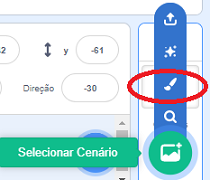
Da mesma forma que fizemos com os atores/sprites, as fantasias/trajes e os sons, podemos criar a alterar cenários no Scratch.

Basta clicar no botão acima, e escolher "Pintar".
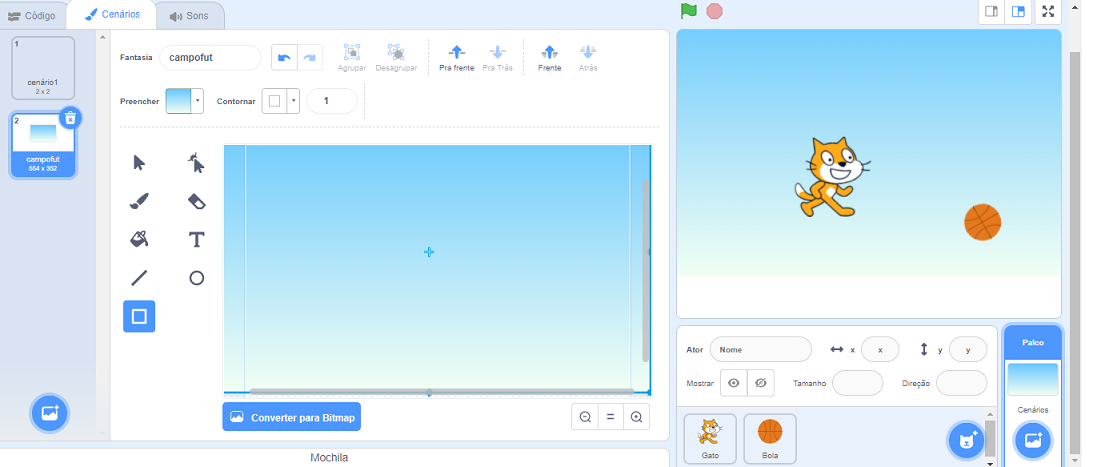
Vamos começar, criando o céu.
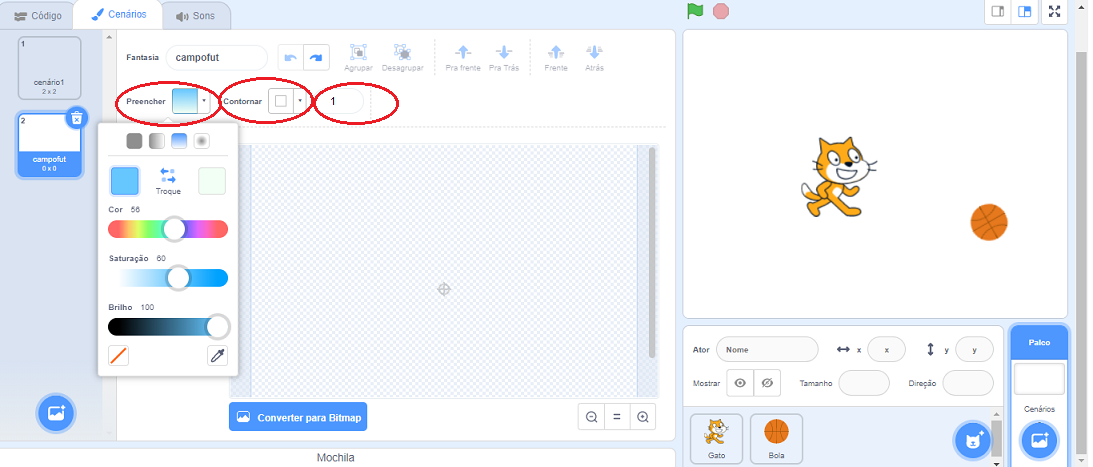
Para isto, clique no botão de Retângulo, depois no botão Preencher, para abrir o menu de preenchimento de cor.
Escolha o Degradê horizontal, conforme a figura abaixo, e selecione dois tons diferentes de azul.

Você pode também escolher a cor de contorno branca, e com espessura 1, para não aparecer.

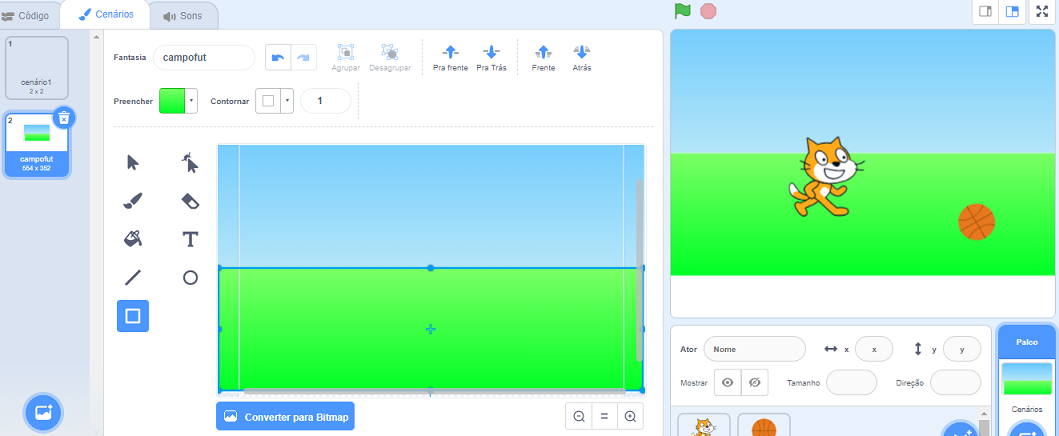
Agora, vamos fazer o gramado, com outro retângulo, agora com preenchimento em tons de verde.

| << AULA 3 - Alterando o aspecto do ator | AULA 4 - CRIANDO E ALTERANDO CENÁRIOS | AULA 5 - Trabalhando com instruções >> |
|---|