LAB1ANP2020: mudanças entre as edições
Ir para navegação
Ir para pesquisar
imported>Fargoud |
imported>Fargoud |
||
| (3 revisões intermediárias pelo mesmo usuário não estão sendo mostradas) | |||
| Linha 1: | Linha 1: | ||
===Aula não presencial PRÁTICA de Laboratório de Eletrônica Digital 1 - GATES BÁSICOS=== | ===Aula não presencial PRÁTICA de Laboratório de Eletrônica Digital 1 - GATES BÁSICOS=== | ||
[[ELD1| <<< Voltar para página principal do curso]] | |||
==ROTEIRO== | ==ROTEIRO== | ||
| Linha 10: | Linha 12: | ||
# Selecione a placa e arraste-a para a área de trabalho. Se desejar, pode nomear os componentes. O Protoboard, ou matriz de contatos, ou placa de ensaios é uma placa com furos metalizados e contatos, que permite criar circuitos em estágio inicial de projeto, ou '''protótipos''', sem necessidade de soldagem [https://wiki.ifsc.edu.br/mediawiki/index.php/PCIs_Prototipagem_e_montagem_de_circuitos_digitais#Placas_de_prototipagem Aula sobre protoboard] | # Selecione a placa e arraste-a para a área de trabalho. Se desejar, pode nomear os componentes. O Protoboard, ou matriz de contatos, ou placa de ensaios é uma placa com furos metalizados e contatos, que permite criar circuitos em estágio inicial de projeto, ou '''protótipos''', sem necessidade de soldagem [https://wiki.ifsc.edu.br/mediawiki/index.php/PCIs_Prototipagem_e_montagem_de_circuitos_digitais#Placas_de_prototipagem Aula sobre protoboard] | ||
# Agora, no menu de componentes, localize o CI "7408" e arraste-o para a área de trabalho, conectando-o de forma centralizada na canaleta: [[imagem: TUTTinkercadDIG104.png| center]] | # Agora, no menu de componentes, localize o CI "7408" e arraste-o para a área de trabalho, conectando-o de forma centralizada na canaleta: [[imagem: TUTTinkercadDIG104.png| center]] | ||
# Antes de mais nada, esse circuito deve ser alimentado. Para isso, precisamos de uma fonte. Localize no menu de componentes uma "fonte". Arraste-a para a área de trabalho, posicionando-a acima do protoboard. Configure a tensão da fonte para "5" [V] e a corrente para " | # Antes de mais nada, esse circuito deve ser alimentado. Para isso, precisamos de uma fonte. Localize no menu de componentes uma "fonte". Arraste-a para a área de trabalho, posicionando-a acima do protoboard. Configure a tensão da fonte para "5" [V] e a corrente para "1" [A]. [[imagem: TUTTinkercadDIG105.png| center]] | ||
# Ao invés de ligar todos os componentes nos terminais da fonte, vamos aproveitar as linhas de alimentação do protoboard, para disponibilizar os níveis de tensão, facilmente, a todos os componentes. O Tinkercad faz a conexão automática, bastando clicar nos terminais a serem conectados, e alterando a cor do condutor, para padronização. [[imagem: TUTTinkercadDIG106.png| center]] [[imagem: TUTTinkercadDIG106_2.png| center]] | # Ao invés de ligar todos os componentes nos terminais da fonte, vamos aproveitar as linhas de alimentação do protoboard, para disponibilizar os níveis de tensão, facilmente, a todos os componentes. O Tinkercad faz a conexão automática, bastando clicar nos terminais a serem conectados, e alterando a cor do condutor, para padronização. [[imagem: TUTTinkercadDIG106.png| center]] [[imagem: TUTTinkercadDIG106_2.png| center]] | ||
# A alimentação agora tem que ser ligada aos pinos de alimentação do CI. O pino 7 deve receber o nível de tensão "0", ou '''GND''', e o pino 14, o nível "1", ou '''VCC''' (5 Volts). Note que QUALQUER UM dos 4 furos, da coluna onde o CI já está conectado, pode ser usado: [[imagem: TUTTinkercadDIG107.png| center]] [[imagem: TUTTinkercadDIG107_2.png| center]] | # A alimentação agora tem que ser ligada aos pinos de alimentação do CI. O pino 7 deve receber o nível de tensão "0", ou '''GND''', e o pino 14, o nível "1", ou '''VCC''' (5 Volts). Note que QUALQUER UM dos 4 furos, da coluna onde o CI já está conectado, pode ser usado: [[imagem: TUTTinkercadDIG107.png| center]] [[imagem: TUTTinkercadDIG107_2.png| center]] | ||
| Linha 51: | Linha 53: | ||
# Para cada circuito simulado, tire ''prints'' das telas e anexe ao relatório, para comprovar que a prática foi realizada. | # Para cada circuito simulado, tire ''prints'' das telas e anexe ao relatório, para comprovar que a prática foi realizada. | ||
# Conteúdo do Relatório: 1) Introdução - onde vc contextualiza a aula sobre GATES BÁSICOS, 2) MATERIAIS E MÉTODOS - descrever cada uma das portas, TVs, Tinkercad, protoboard, componentes (leds, chaves, fontes, resistores, etc) 3) RESULTADOS - descrever tudo que foi feito e os resultados (prints) 4) CONCLUSÕES - vantagens, desvantagens, dificuldades, facilidades, efetividade 5) BIBLIOGRAFIA - livros, sites e materiais que foram acessados para gerar essa aula de laboratório. | # Conteúdo do Relatório: 1) Introdução - onde vc contextualiza a aula sobre GATES BÁSICOS, 2) MATERIAIS E MÉTODOS - descrever cada uma das portas, TVs, Tinkercad, protoboard, componentes (leds, chaves, fontes, resistores, etc) 3) RESULTADOS - descrever tudo que foi feito e os resultados (prints) 4) CONCLUSÕES - vantagens, desvantagens, dificuldades, facilidades, efetividade 5) BIBLIOGRAFIA - livros, sites e materiais que foram acessados para gerar essa aula de laboratório. | ||
# Data limite para entrega do primeiro relatório, no SIGAA: dia | # Data limite para entrega do primeiro relatório, no SIGAA: dia 24/06/21. | ||
----------------------- | |||
{| border="1" cellpadding="5" cellspacing="0" | |||
! style="background: #cdc5bf;" | [[AULA 3 - Eletrônica Digital 1 - Graduação | << Portas lógicas básicas ]] | |||
! style="background: #cdc5bf;" | LAB1: Gates básicos | |||
|} | |||
[[DIG1 | <<= Página do curso ]] | |||
Edição atual tal como às 14h35min de 10 de junho de 2021
Aula não presencial PRÁTICA de Laboratório de Eletrônica Digital 1 - GATES BÁSICOS
<<< Voltar para página principal do curso
ROTEIRO
- Acesse o site do Tinkercad
- Se necessário, faça cadastro e login
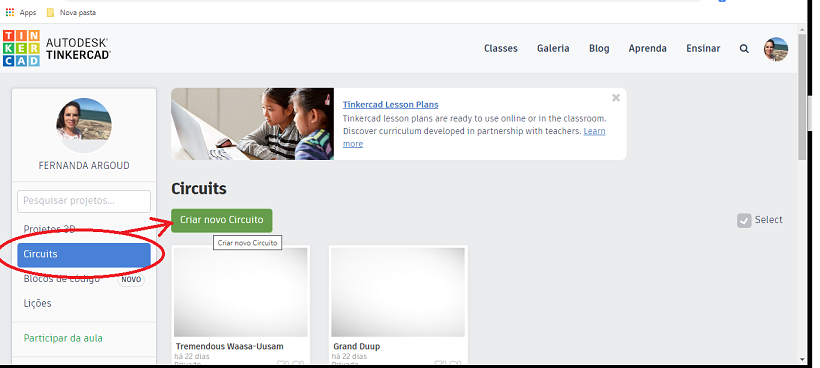
- No Menu da esquerda, clique em Circuits, para iniciar um novo projeto de circuito eletrônico , e depois no botão "Criar Novo Circuito"
- Renomeie o nome padrão do circuito, como "LABORATÓRIO 1 - DIG1 - Meu nome" .

- No Menu de componentes, à direita, digite "placa de ensaio pequena", para localizar o componente protoboard.
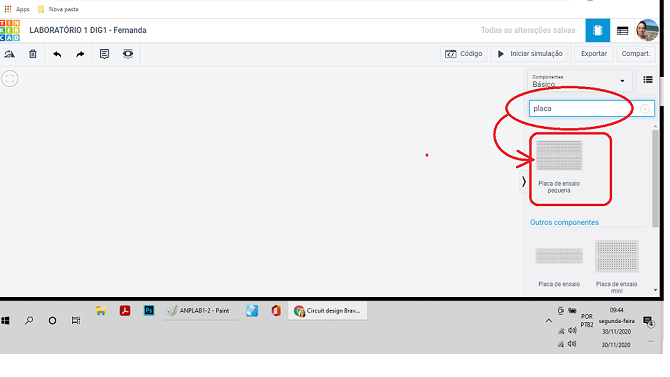
- Selecione a placa e arraste-a para a área de trabalho. Se desejar, pode nomear os componentes. O Protoboard, ou matriz de contatos, ou placa de ensaios é uma placa com furos metalizados e contatos, que permite criar circuitos em estágio inicial de projeto, ou protótipos, sem necessidade de soldagem Aula sobre protoboard
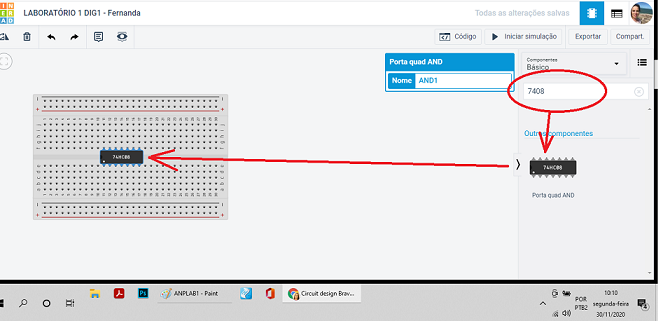
- Agora, no menu de componentes, localize o CI "7408" e arraste-o para a área de trabalho, conectando-o de forma centralizada na canaleta:
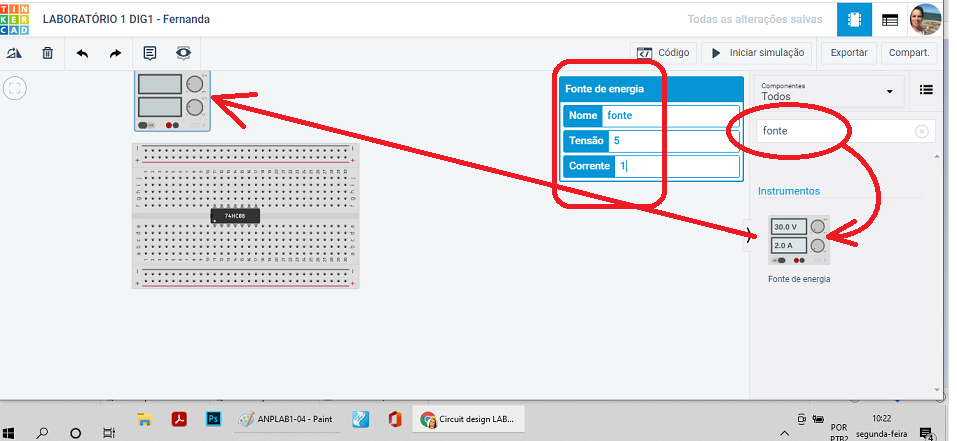
- Antes de mais nada, esse circuito deve ser alimentado. Para isso, precisamos de uma fonte. Localize no menu de componentes uma "fonte". Arraste-a para a área de trabalho, posicionando-a acima do protoboard. Configure a tensão da fonte para "5" [V] e a corrente para "1" [A].
- Ao invés de ligar todos os componentes nos terminais da fonte, vamos aproveitar as linhas de alimentação do protoboard, para disponibilizar os níveis de tensão, facilmente, a todos os componentes. O Tinkercad faz a conexão automática, bastando clicar nos terminais a serem conectados, e alterando a cor do condutor, para padronização.
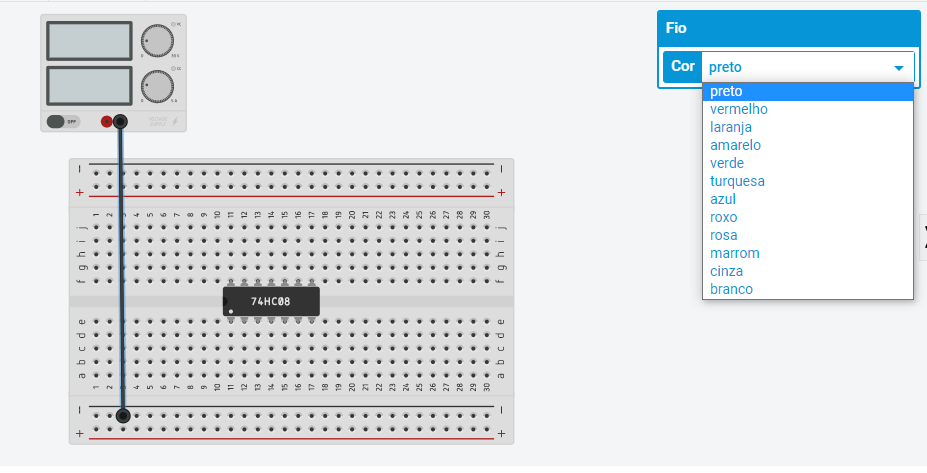
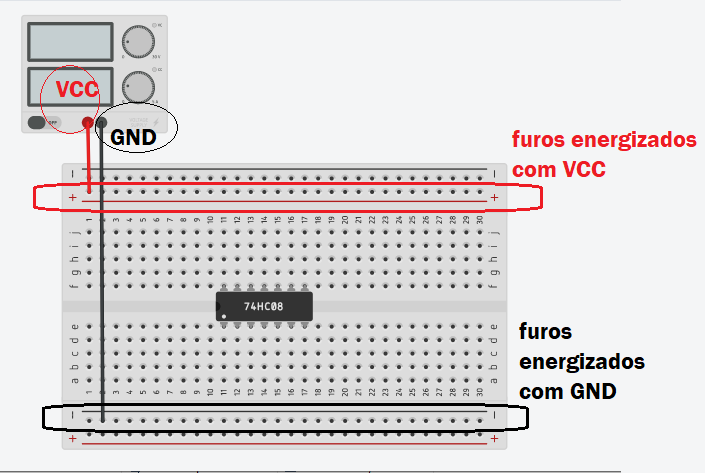
- A alimentação agora tem que ser ligada aos pinos de alimentação do CI. O pino 7 deve receber o nível de tensão "0", ou GND, e o pino 14, o nível "1", ou VCC (5 Volts). Note que QUALQUER UM dos 4 furos, da coluna onde o CI já está conectado, pode ser usado:
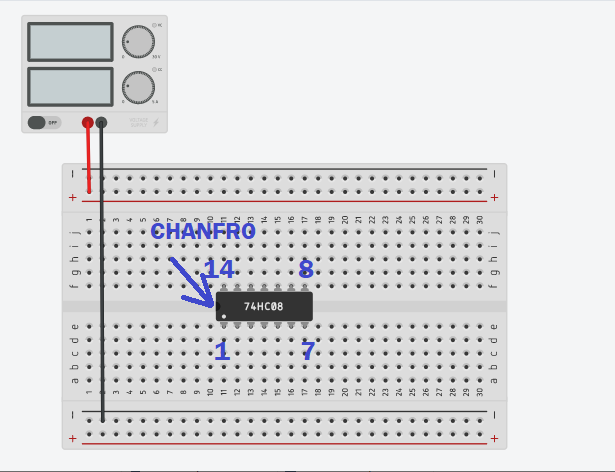
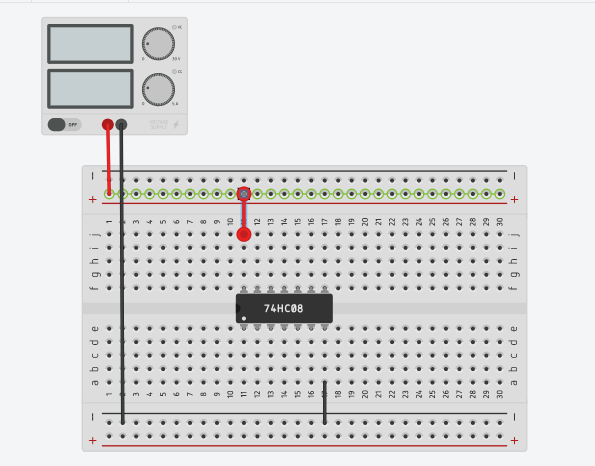
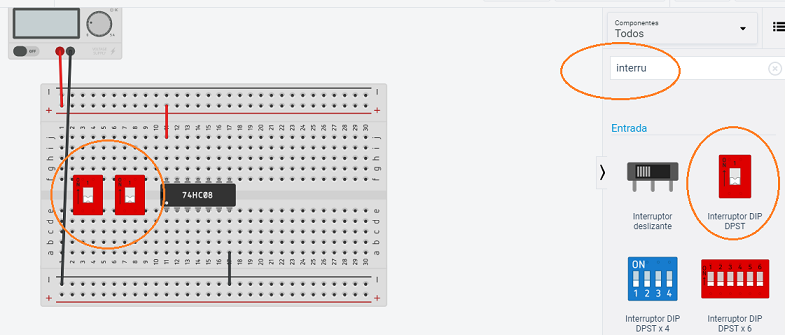
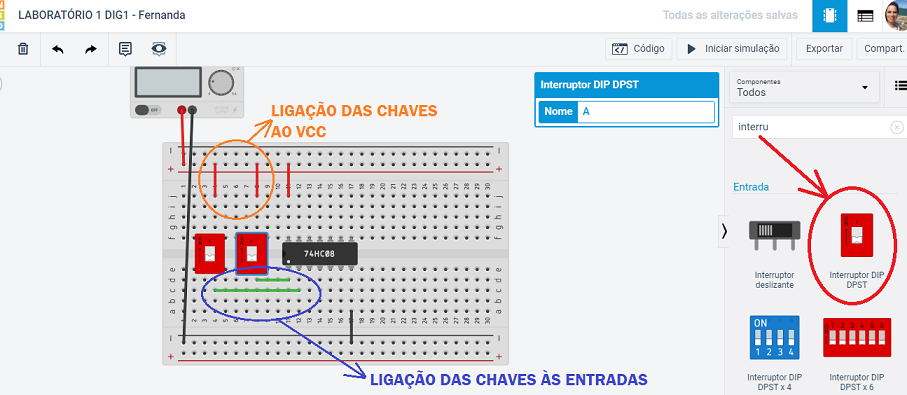
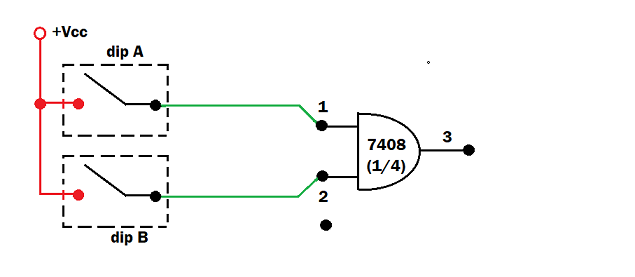
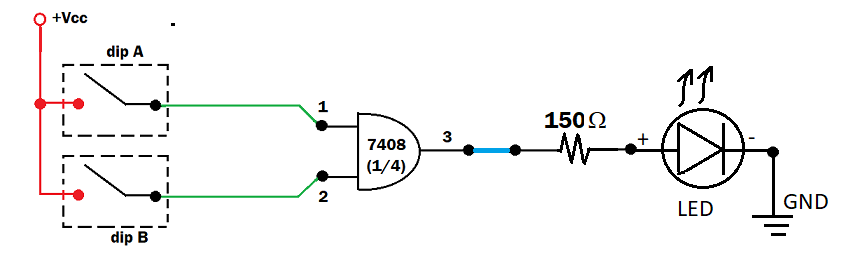
- O CI agora está energizado, porém, ainda não faz nada. É preciso acrescentar as entradas e saídas. Sabemos que os pinos 1 e 2 são entradas do primeiro gate do 7408, e que o pino 3 é a saída. Para representar as entradas, usaremos duas chaves digitais, ou "interruptores", do tipo DIP, que apenas abrem ou fecham um contato. Cada uma dessas chaves, que vc pode renomear como A e B, estarão ligadas ao VCC. Assim, quando abertas, colocarão as entradas em nível zero e, quando fechadas, estarão conectadas ao nível 1.
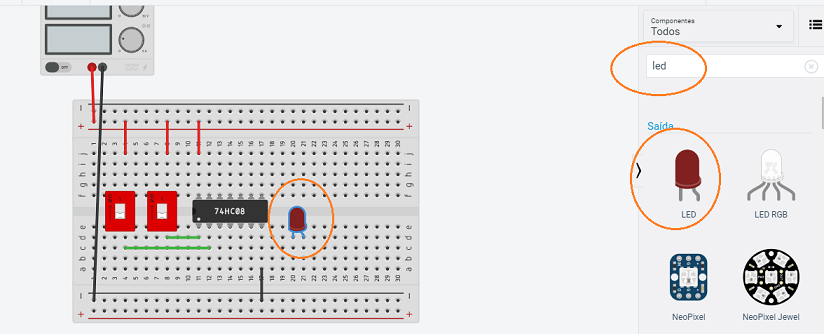
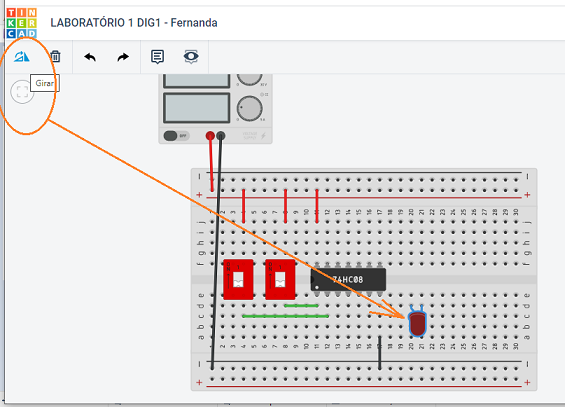
- Para verificar o que está acontecendo na saída, vamos agora conectar o pino 3 a um LED ("Light Emitter Diode" - ou seja, diodo emissor de luz, mais informações em O componente LED). O diodo acende, quando percorrido por uma corrente e submetido a um nível de tensão maior que zero, e vai sinalizar se estamos tendo saída 0 ou 1, da porta. Localize o componente LED e posicione-o na placa. Para facilitar a organização da placa, vamos rotacionar o led de forma que seu terminal positivo (o mais comprido) fique à esquerda
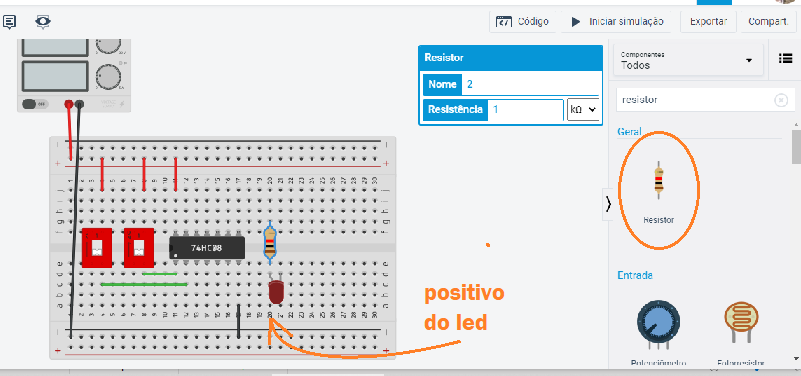
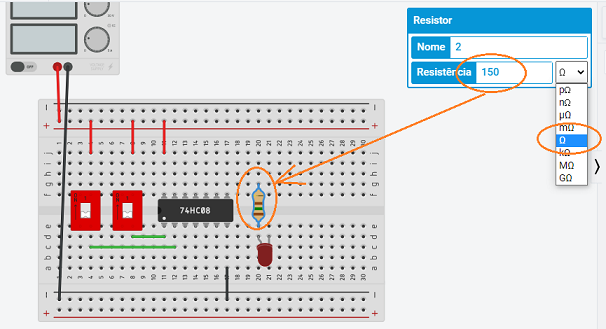
- Agora, vamos limitar a corrente que passa pelo LED utilizando um resistor de 150 ohms (vide Cálculo da resistência do LED. Localize o componente resistor e arraste-o pra placa, conectando-o ao terminal positivo do led. Em seguida, configure o seu valor para "150" [ohms]. Note que as faixas de cores do resistor mudam automaticamente para "marrom verde marrom".
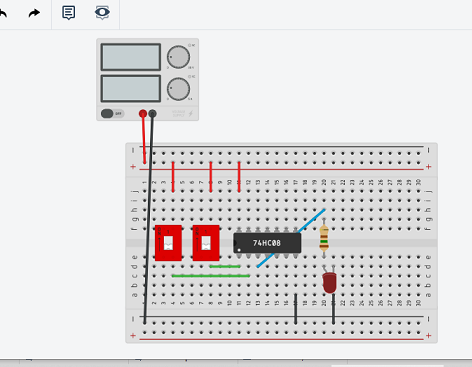
- Agora, só falta ligar esse led, por meio do resistor, à saída da porta, no pino 3 do CI; o negativo do LED, ao GND e teremos o circuito completo:
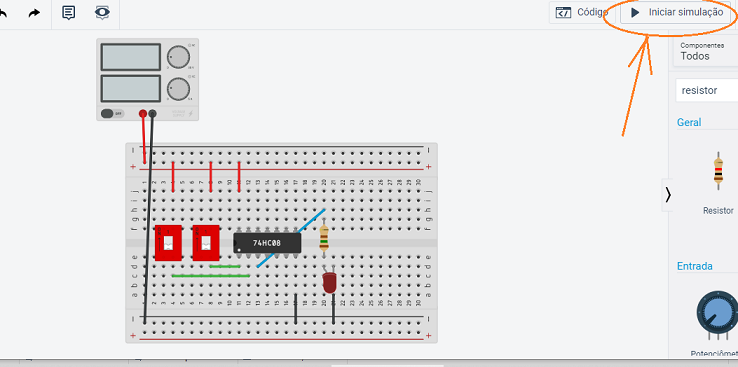
- O Tinkercad permite simular o circuito. Para isto, basta clicar no botão "Iniciar simulação".
- Alterando os valores das chaves, temos 4 possíveis situações:
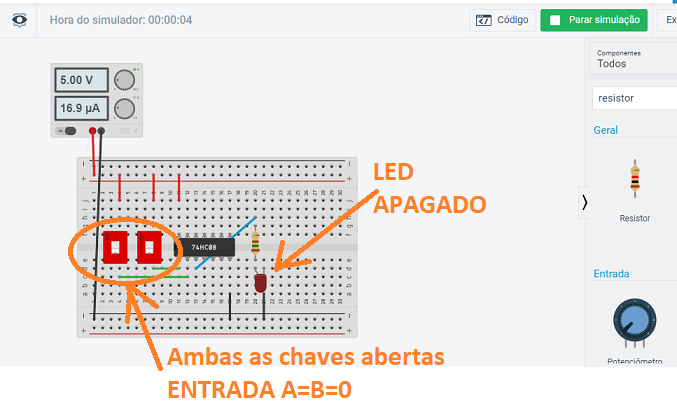
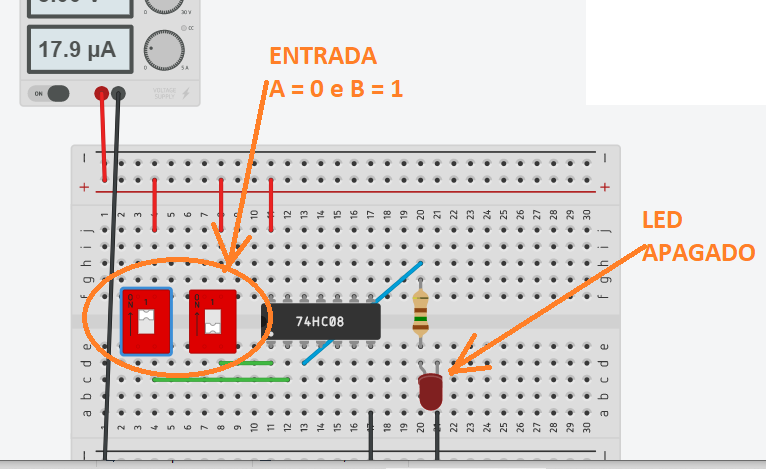
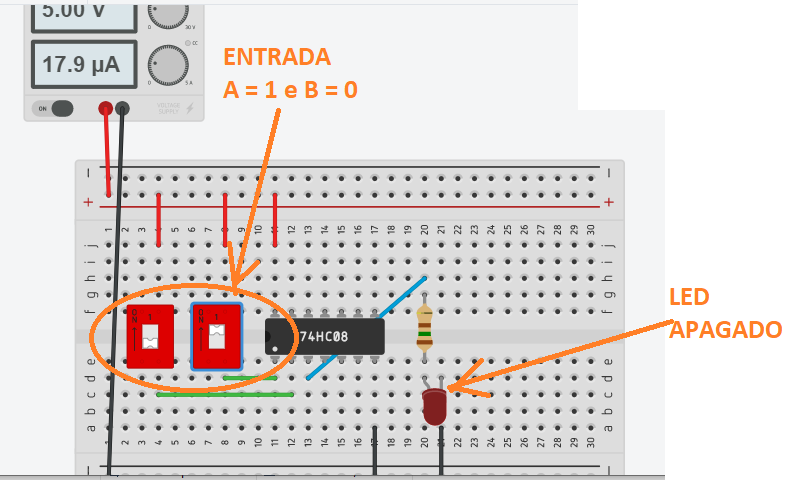
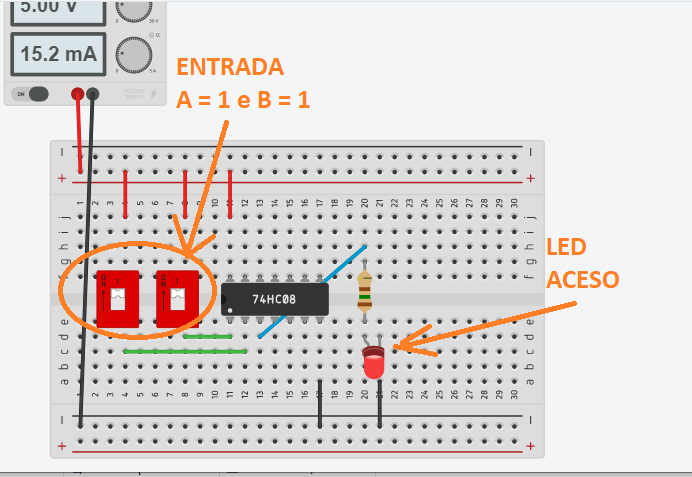
- Que nos levam à seguinte tabela-verdade, de acordo com o esperado, para a porta AND, do 7408:


| A | B | Y |
|---|---|---|
| 0 | 0 | 0 |
| 0 | 1 | 0 |
| 1 | 0 | 0 |
| 1 | 1 | 1 |
Atividades
- Repita todo o procedimento para os seis CIs básicos: 7404, 7432, 7486, 7400 e 7402, OBSERVANDO AS PINAGENS (disponíveis na aula Portas Lógicas Básicas!!!
- Para cada circuito simulado, tire prints das telas e anexe ao relatório, para comprovar que a prática foi realizada.
- Conteúdo do Relatório: 1) Introdução - onde vc contextualiza a aula sobre GATES BÁSICOS, 2) MATERIAIS E MÉTODOS - descrever cada uma das portas, TVs, Tinkercad, protoboard, componentes (leds, chaves, fontes, resistores, etc) 3) RESULTADOS - descrever tudo que foi feito e os resultados (prints) 4) CONCLUSÕES - vantagens, desvantagens, dificuldades, facilidades, efetividade 5) BIBLIOGRAFIA - livros, sites e materiais que foram acessados para gerar essa aula de laboratório.
- Data limite para entrega do primeiro relatório, no SIGAA: dia 24/06/21.
| << Portas lógicas básicas | LAB1: Gates básicos |
|---|