Aula prática NÃO PRESENCIAL - simulador Tinkercad: mudanças entre as edições
Ir para navegação
Ir para pesquisar
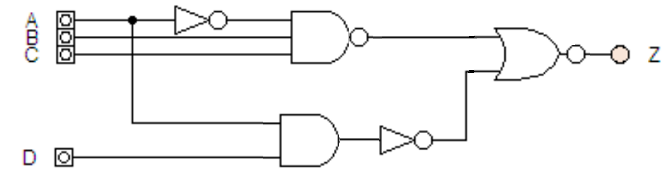
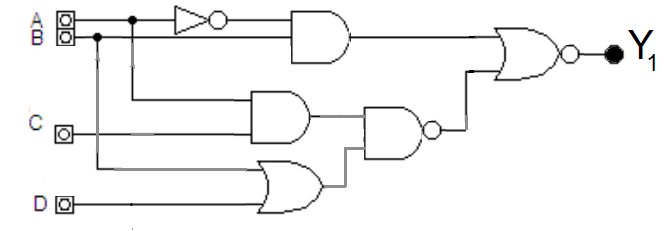
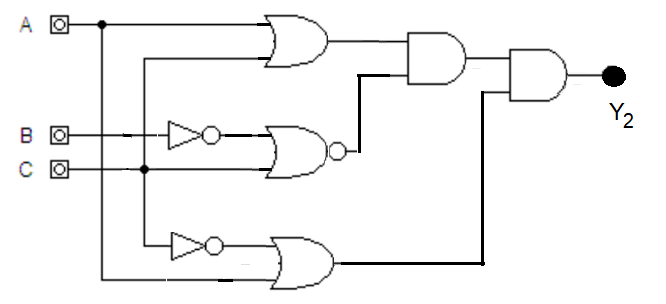
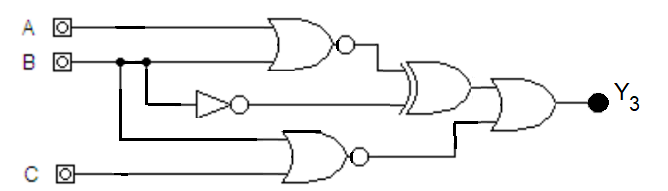
imported>Fargoud |
imported>Fargoud |
||
| Linha 30: | Linha 30: | ||
Para cada um dos circuitos a seguir, executar: | Para cada um dos circuitos a seguir, executar: | ||
[[imagem: | [[imagem: DIG1lab2fig1prat3-2.jpg|center]] | ||
[[imagem: | |||
[[imagem: DIG1lab2fig2prat3-2.jpg|center]] | |||
[[imagem: DIG1lab2fig3prat2-2.jpg|center]] | |||
Edição das 15h14min de 5 de maio de 2025
ROTEIRO
- Vamos simular e analisar os circuitos da Aula de Laboratório 2 no Tinkercad. POR EXEMPLO, se o primeiro circuito fosse:

- Acesse o site do Tinkercad
- Se necessário, faça cadastro e login
- No Menu da esquerda, clique em Circuits, para iniciar um novo projeto de circuito eletrônico , e depois no botão "Criar Novo Circuito"
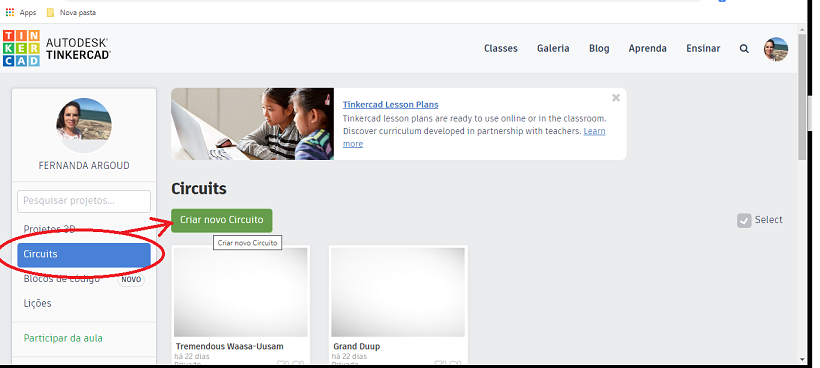
- Renomeie o nome padrão do circuito, como "LABORATÓRIO 2 - DIG1 - Meu nome" .

- No Menu de componentes, à direita, digite "placa de ensaio", para localizar o componente protoboard maior.
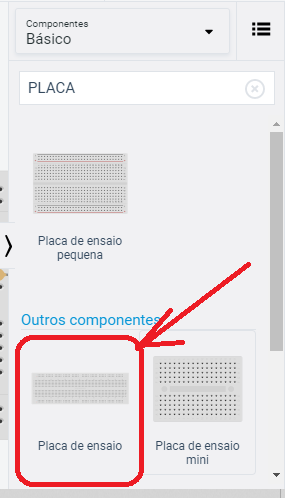
- Selecione a placa e arraste-a para a área de trabalho. Se desejar, pode nomear os componentes. O Protoboard, ou matriz de contatos, ou placa de ensaios é uma placa com furos metalizados e contatos, que permite criar circuitos em estágio inicial de projeto, ou protótipos, sem necessidade de soldagem Aula sobre protoboard
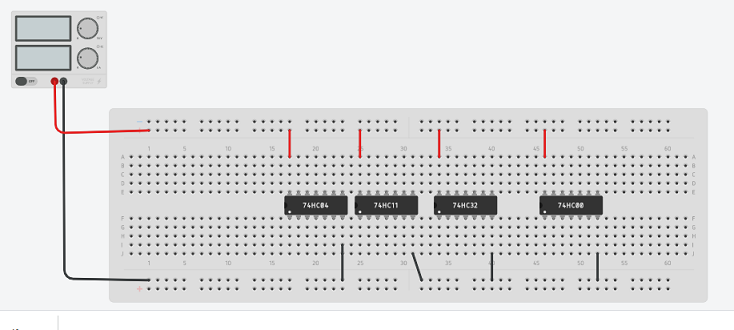
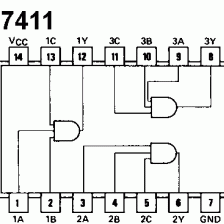
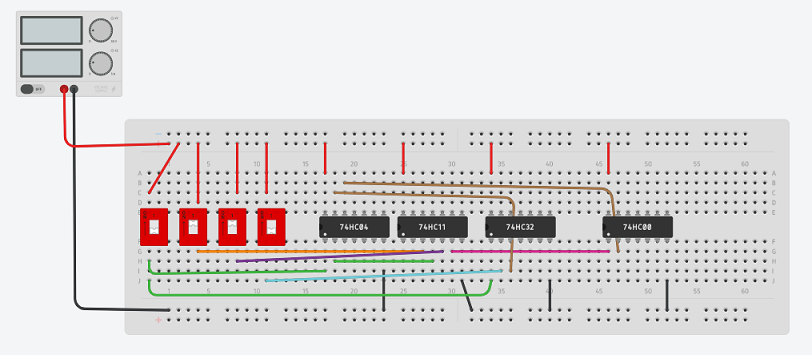
- Agora, no menu de componentes, localize os CIs "7404", "7411" (que é uma AND com 3 entradas), "7432" e "7400" e arraste-o para a área de trabalho, conectando-o de forma centralizada na canaleta, para deixar espaço, à esquerda, para as entradas, e à direita, para a saída:
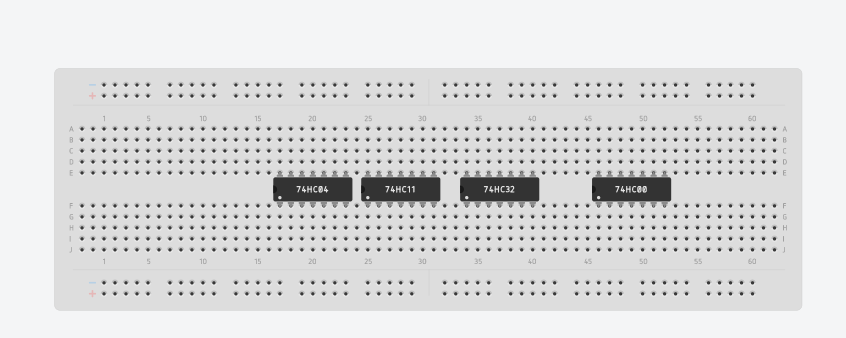
- Antes de mais nada, esse circuito deve ser alimentado. Para isso, precisamos de uma fonte. Localize no menu de componentes uma "fonte". Arraste-a para a área de trabalho, posicionando-a acima do protoboard. Configure a tensão da fonte para "5" [V] e a corrente para "1" [A]. Também já faça as conexões às linhas de alimentação (positivo, 5V, na linha "+" e negativo, 0 V, na linha "-").
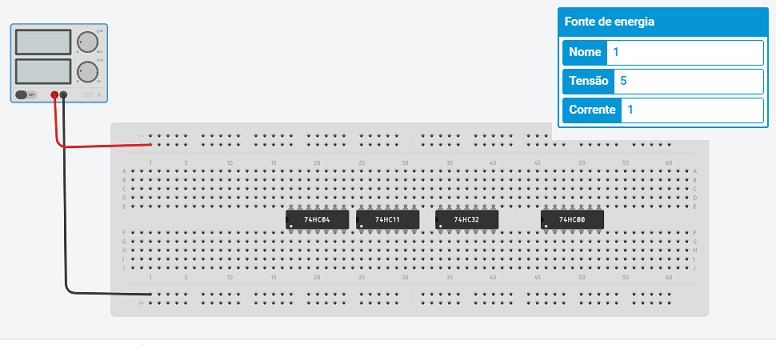
- A alimentação agora tem que ser ligada aos pinos de alimentação do CI. O pino 7 deve receber o nível de tensão "0", ou GND, e o pino 14, o nível "1", ou VCC (5 Volts). Note que QUALQUER UM dos 4 furos, da coluna onde o CI já está conectado, pode ser usado:
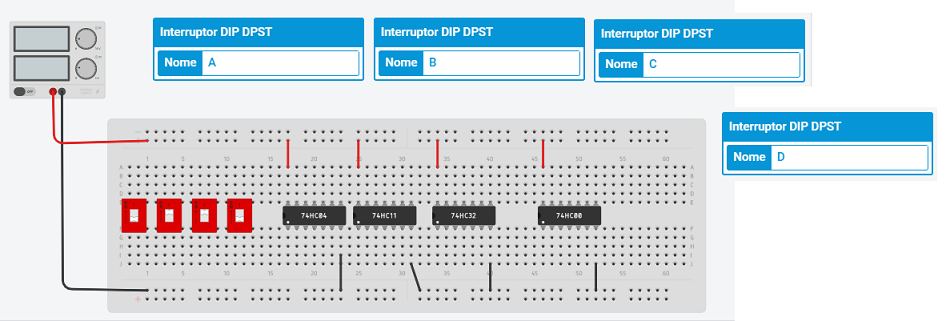
- O CI agora está energizado, porém, ainda não faz nada. É preciso acrescentar as entradas e saídas. Para representar as entradas A, B, C e D do circuito, usaremos quatro chaves digitais, ou "interruptores", do tipo DIP, que apenas abrem ou fecham um contato. Cada uma dessas chaves, que vc pode renomear, estarão ligadas ao VCC. Assim, quando abertas, colocarão as entradas em nível zero e, quando fechadas, estarão conectadas ao nível 1.
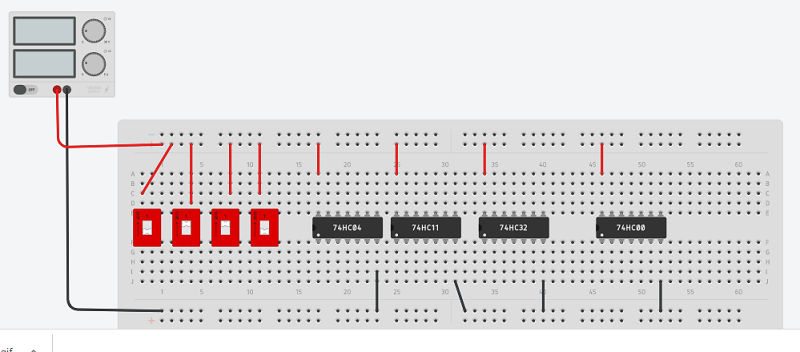
- Agora, vamos começar a fazer as ligações das chaves, aos CIS, conforme o circuito. Em primeiro lugar, vamos ligar a entrada A à uma porta inversora:
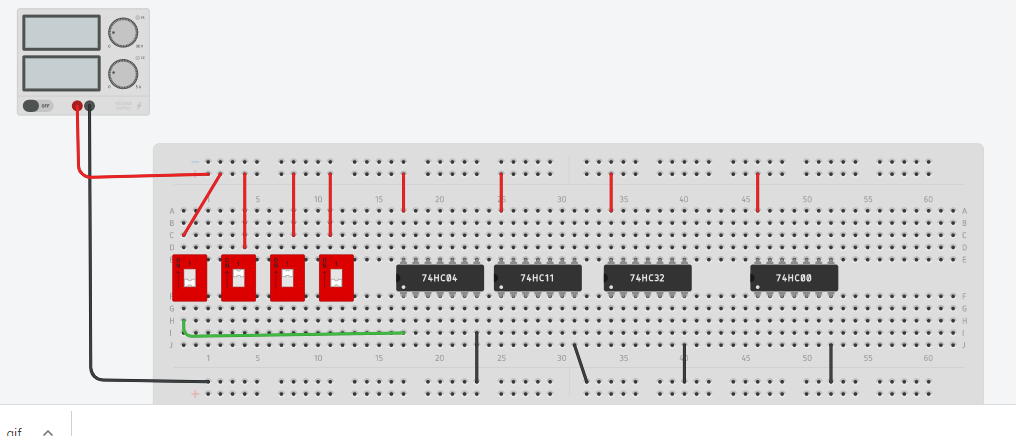
- A saída da inversora, A', junto com as saídas das chaves B e C vão ser conectadas às 3 entradas da segunda porta AND do 7411 (pinos 3, 4 e 5), conforme o datasheet.
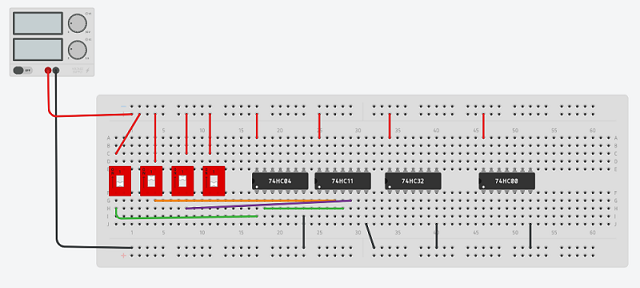
- Agora, é a vez da porta OR, 7432, com as entradas A e D (pinos 1 e 2, respectivamente).
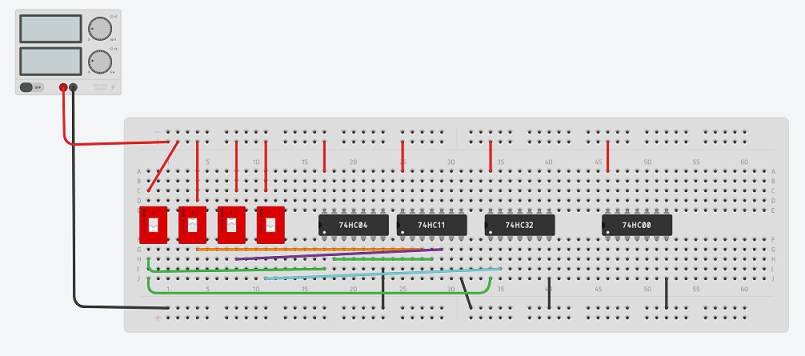
- A saída da OR será entrada de outra inversora (pino 13 do 7404).
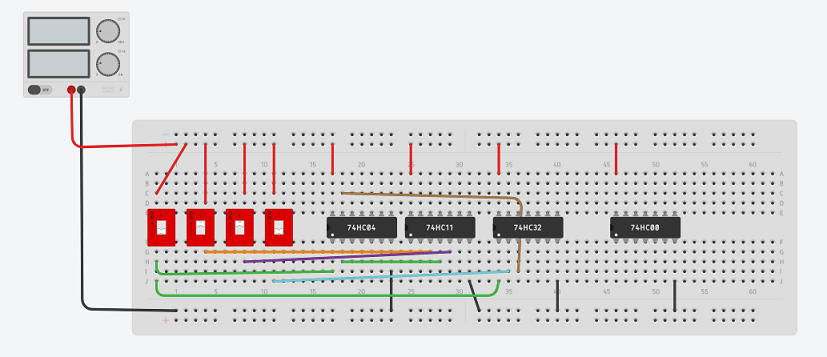
- Por fim, a saída da AND será uma das entradas da NAND (pino 1), 7400. E a saída da inversora (pino 12 do 7404) será a outra entrada da NAND (pino 2).
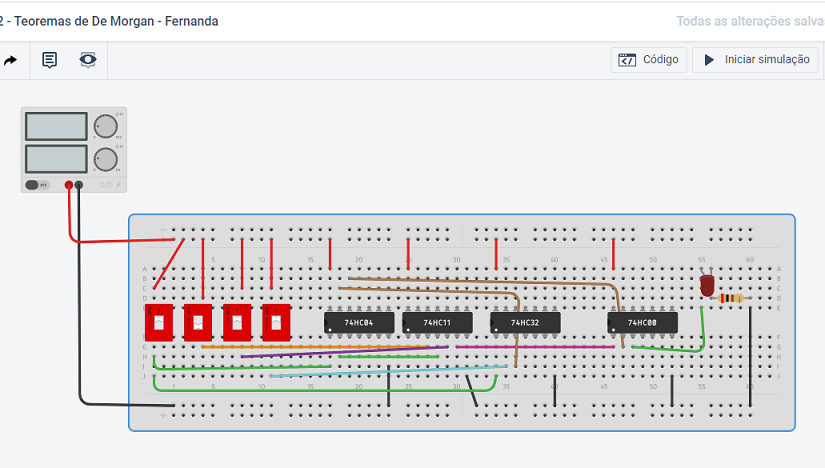
- Para verificar o que está acontecendo na saída, vamos agora conectar a saída da NAND (pino 3) a um LED ("Light Emitter Diode" - ou seja, diodo emissor de luz, mais informações em O componente LED). O diodo acende, quando percorrido por uma corrente e submetido a um nível de tensão maior que zero, e vai sinalizar se estamos tendo saída 0 ou 1, da porta. Localize o componente LED e posicione-o na placa. Para facilitar a organização da placa, vamos rotacionar o led de forma que seu terminal positivo (o mais comprido) fique à esquerda. Não esqueça também de ligar o terminal neegativo do led ao GND, por meio de um resistor de 150 a 200 Ohms, para limitar a corrente
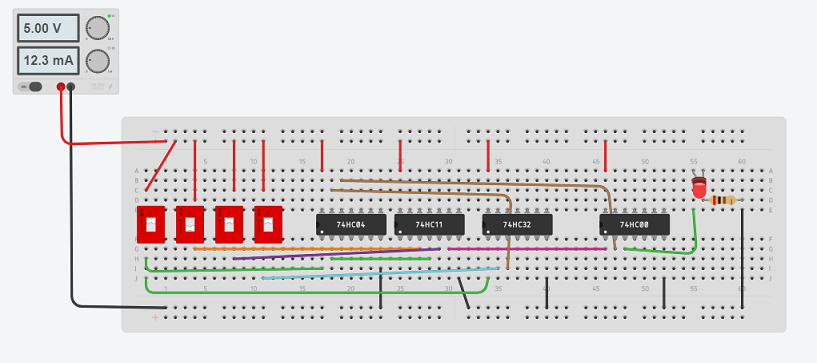
- Agora vamos simular o circuito. Para isto, basta clicar no botão "Iniciar simulação". O led deve acender.
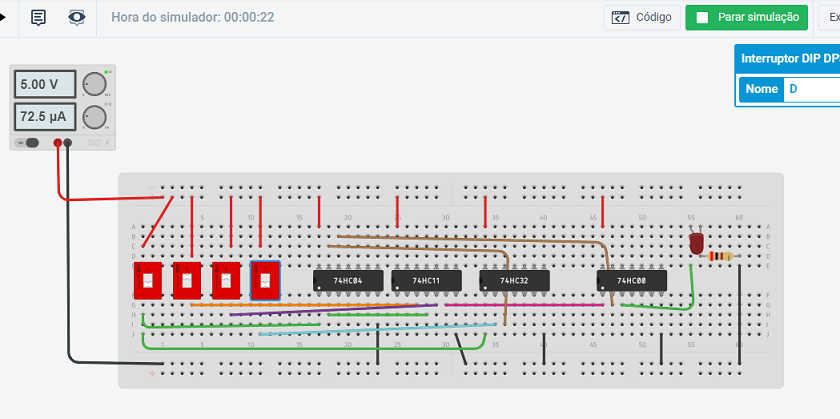
- Alterando os valores das chaves, você vai verificar que o led só apagará para a entrada ABCD = 0110, ou A'BCD'.
- O que pode ser comprovado por meio da tabela-verdade do circuito: ,e também por meio do equacionamento booleano:
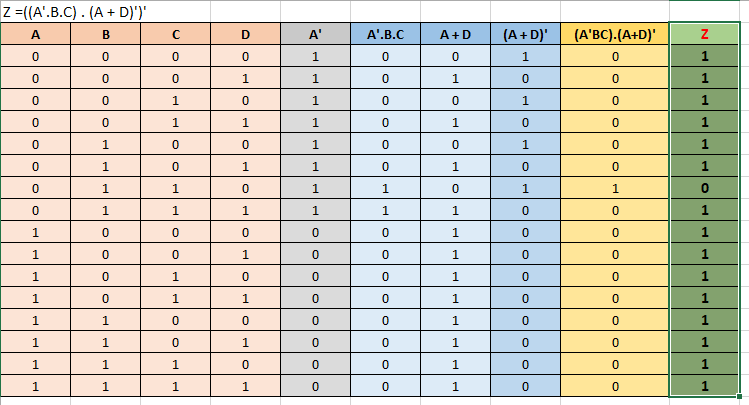 , QUE gera essa tabela-verdade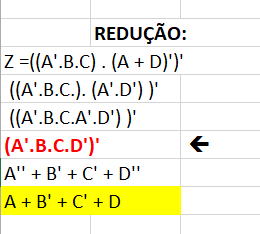
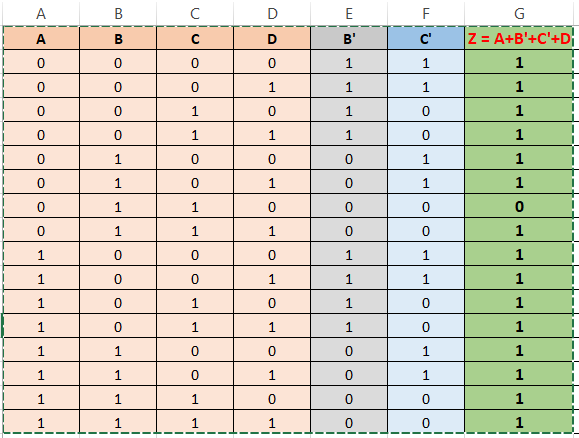
- Agora, é sua vez!! Repita todo procedimento acima para investigar e simular os outros dois circuitos abaixo, no Tinkercad.


Atividades
Para cada um dos circuitos a seguir, executar:


- Escrever sua expressão lógica a partir do esquema.
- Analisar a expressão lógica e reduzi-la, se possível.
- Montar o circuito no Tinkercad. Não esqueça de tirar "prints" do circuito final e simulações, para incluí-los no relatório.
- Simular as entradas e anotar os resultados.
- Gerar sua Tabela Verdade teórica, tanto para a expressão original, quanto para a expressão reduzida, e comprovar o resultado algébrico. Se desejar, crie tantas colunas auxiliares quantas forem necessárias.
- Comparar os resultados teóricos, obtidos no item 2, com os práticos, obtidos no item 4, e justificar as divergências.
- Data limite para entrega do primeiro relatório, no SIGAA: dia 01/03/21.
| << Teoremas de De Morgan | LAB2: Aplicação de Álgebra Booleana e De Morgan |
|---|